chipper cash 教程
(2025.12.3)更新:chipper大面积封号已无法正常使用
chipper cash 账号获取
办理bvn+nin(尼日利亚身份证)自行注册----可办理
购买尼哥注册好的账户
登录方式
如是办理nin自行注册,则扫描自己的人脸即可登录(这里就不过多赘述)
购买的账户则需要提高脚本来绕过人脸验证进行登录(也就是本教程所叙述)
目前已支持 苹果 安卓root 安卓免root 设备 既全设备都可使用
苹果设备登录
所用到的脚本配置和模块(新的不行旧换旧的)
新版本(配置和模块同一条链接)
https://mirror.ghproxy.com/https://raw.githubusercontent.com/niuniujun-argun/Scripy/main/Chipper/Chipper.sgmodule
旧版本(配置和模块不同链接)
配置链接
https://johnshall.github.io/Shadowrocket-ADBlock-Rules-Forever/lazy.conf
模块链接
https://raw.githubusercontent.com/Argun-Team/Script/main/ChipperCash/Surge/ChipperCash.sgmodule
这里以小火箭(Shadowrocket)为例
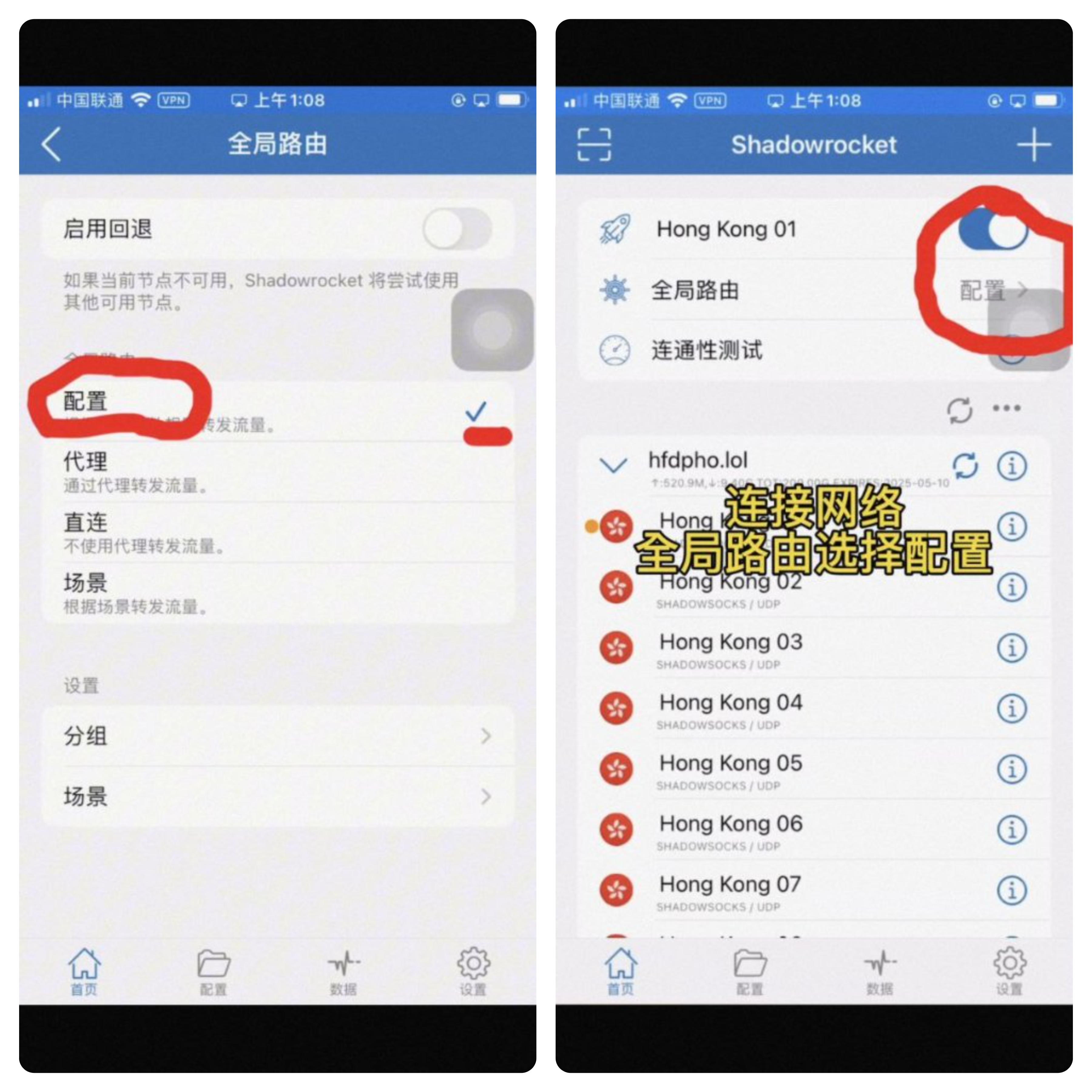
打开小火箭,选择好节点(任意节点都可 建议选个快的)打开开关,全局路由选择‘配置’;
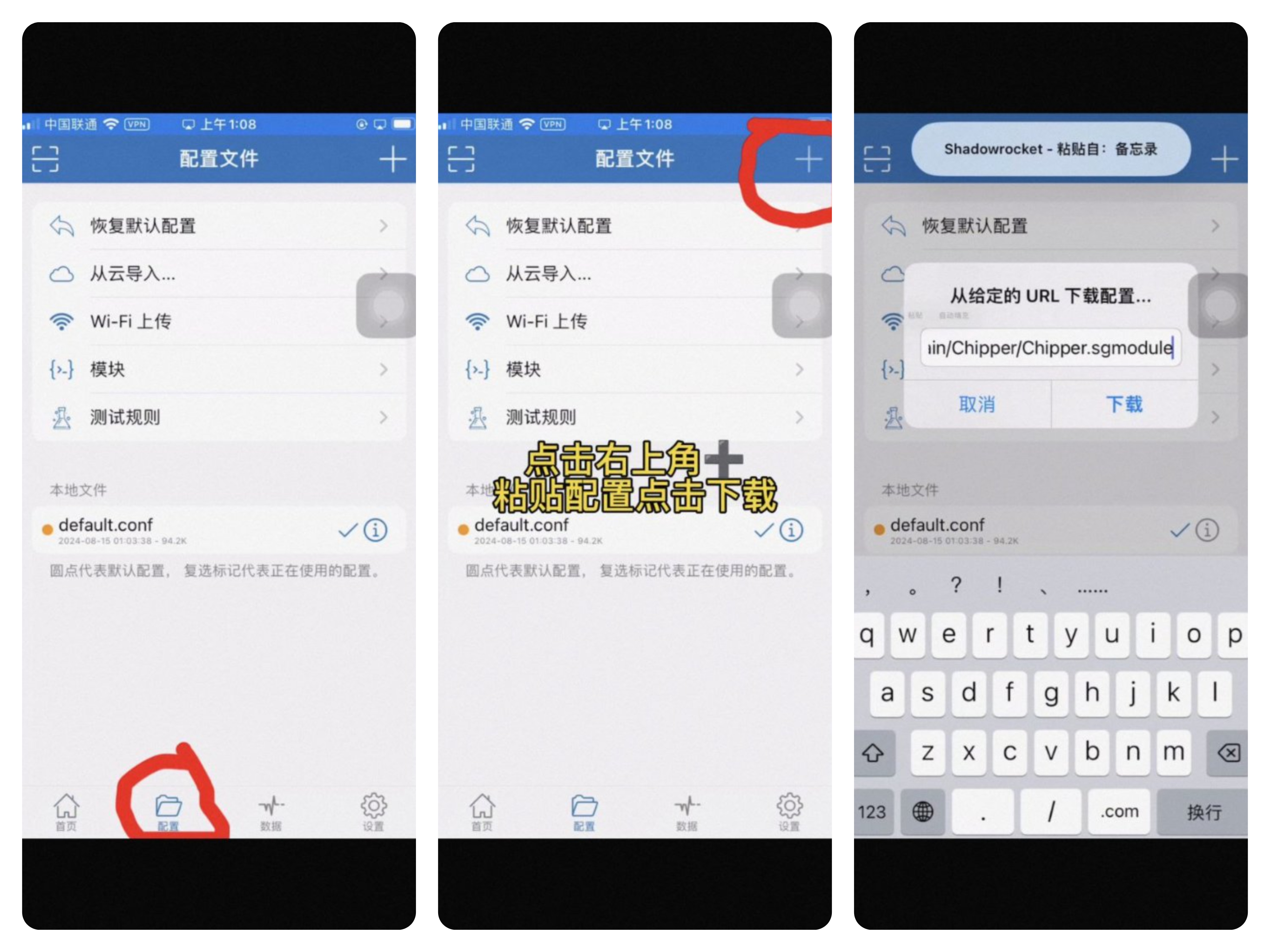
小火箭底部,选择配置,右上角+号,将配置链接复制粘贴进去,然后点击下载;
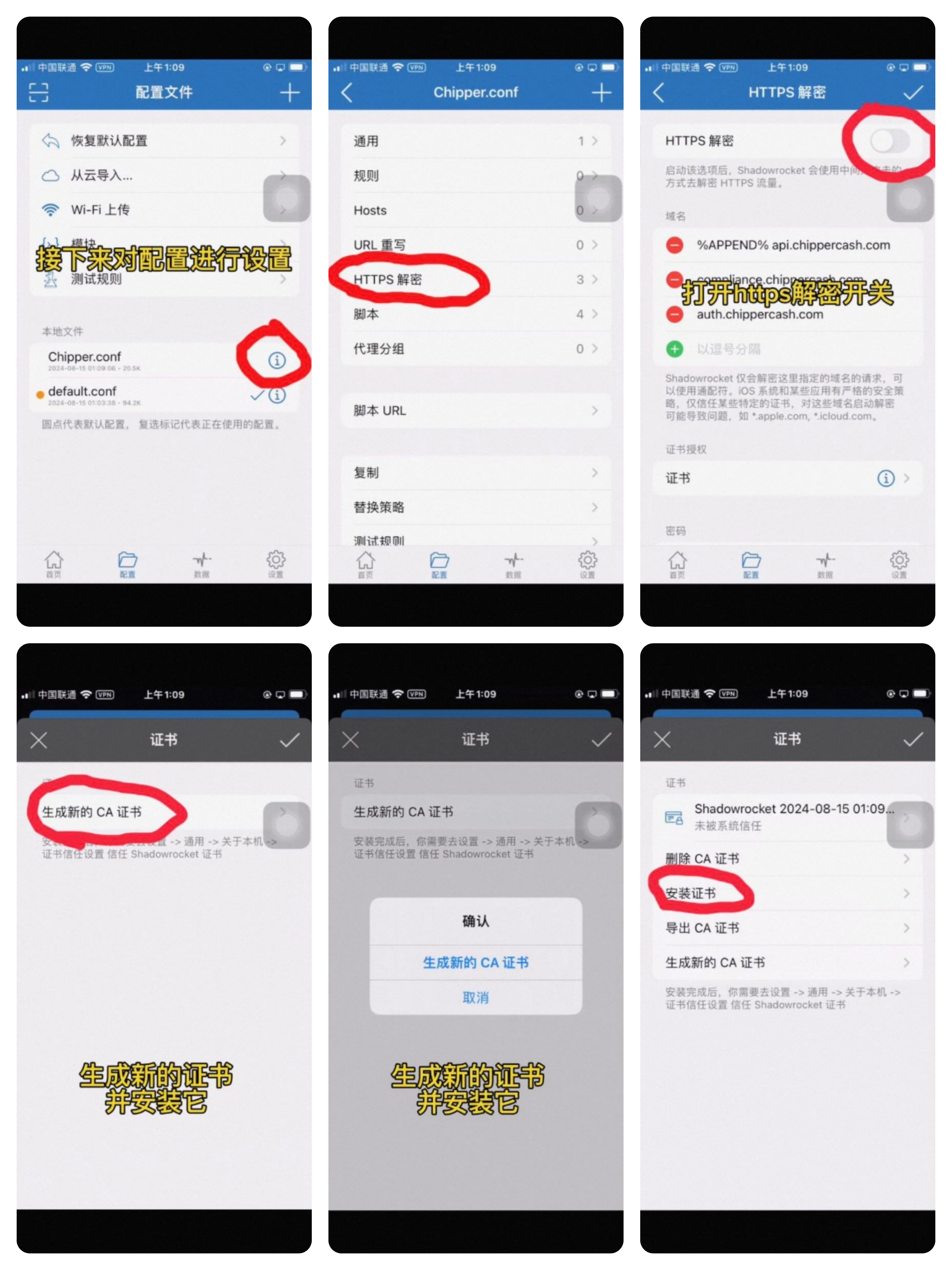
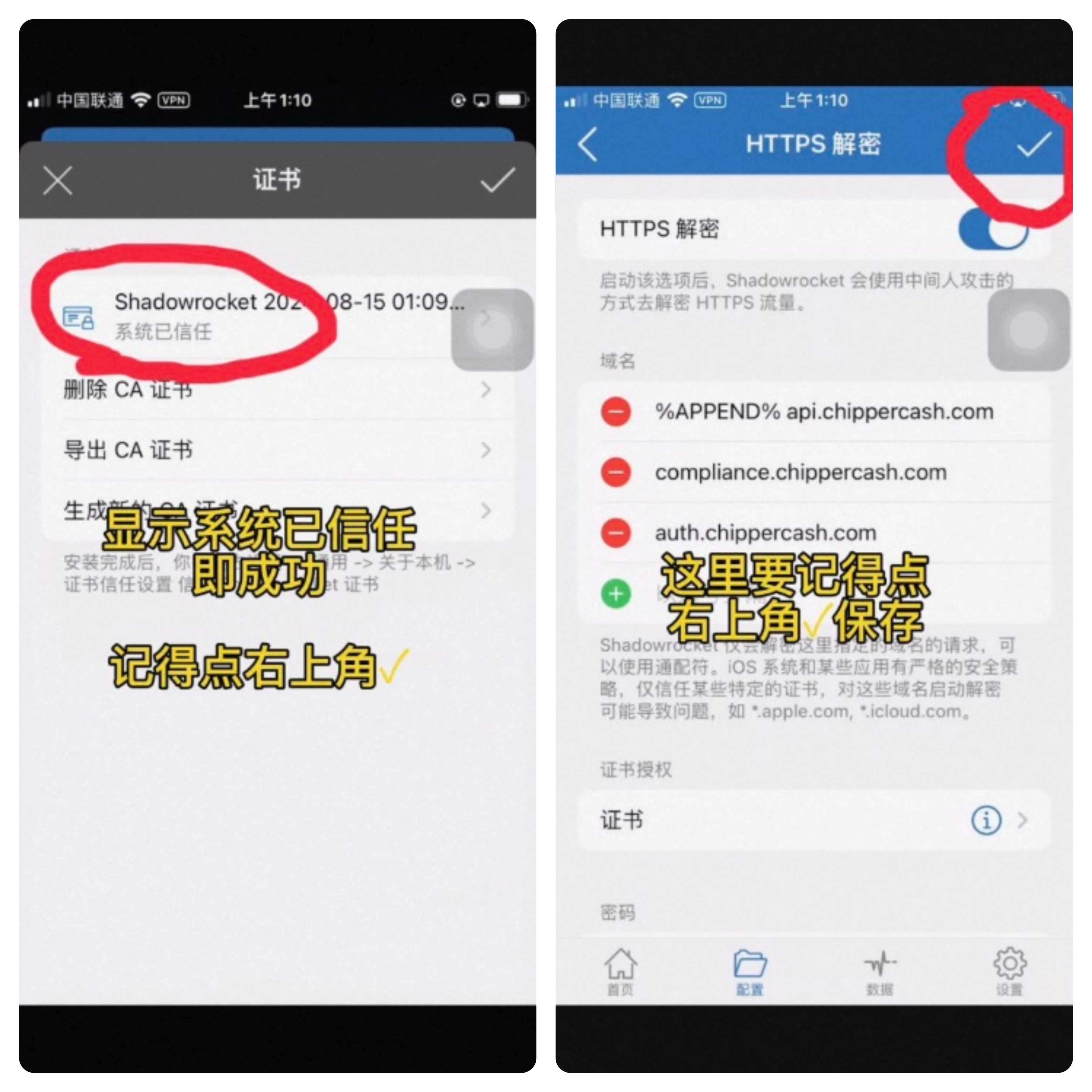
点击配置‘chipper.conf'右边的图标,HTTPS解密,打开解密开关,点击证书,生成新的CA证书,安装证书,允许;
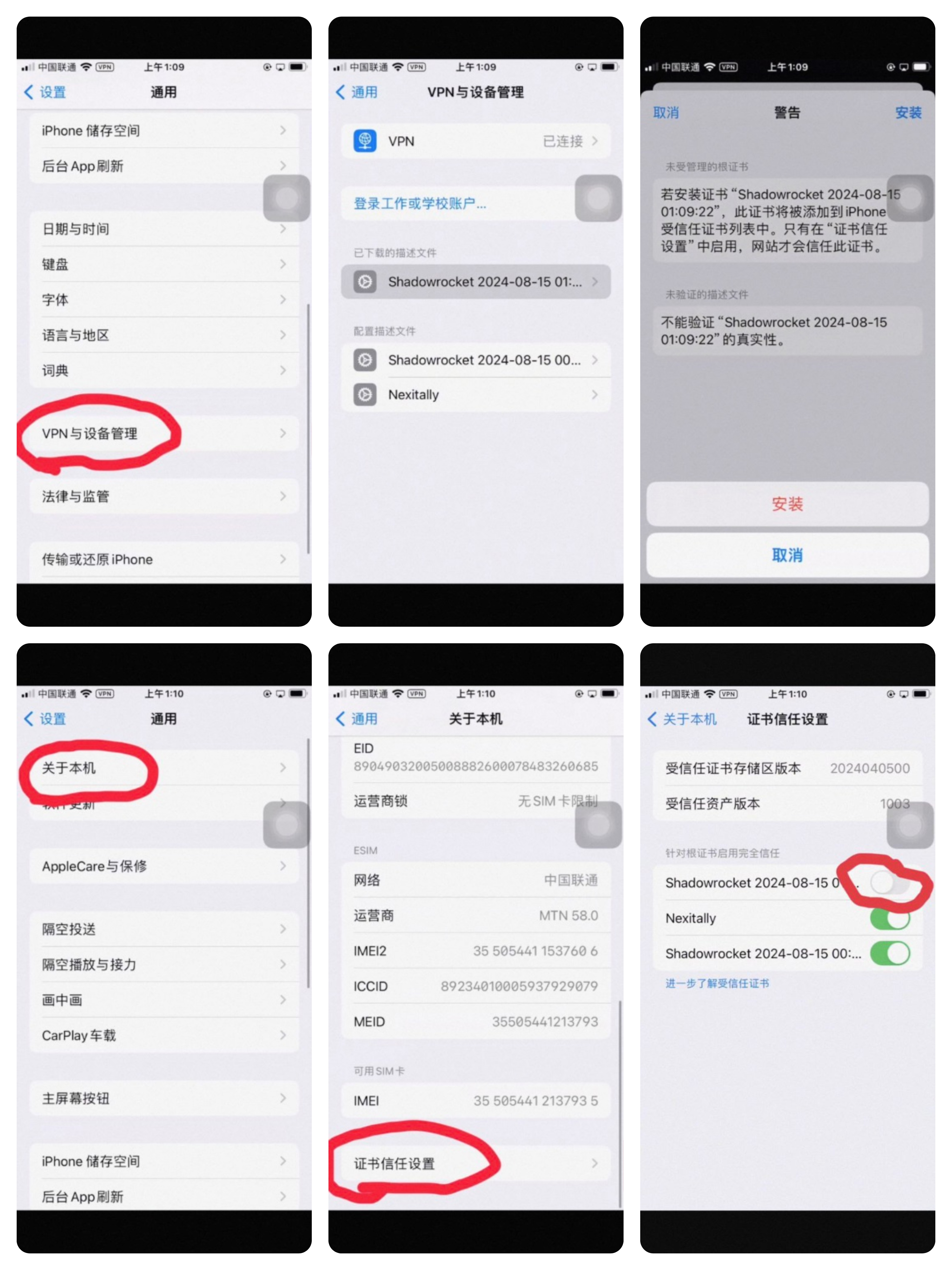
此时不要关闭小火箭后台,去打开设置,通用,找到VPN与设备管理,点击已下载的描述文件(Shadowrocket),点击右上角安装,安装,然后返回通用,找到关于本机,证书信任设置,打开信任开关。切回小火箭查看证书,显示已信任既为成功;!!!记得点击右上角+进行保存!!!
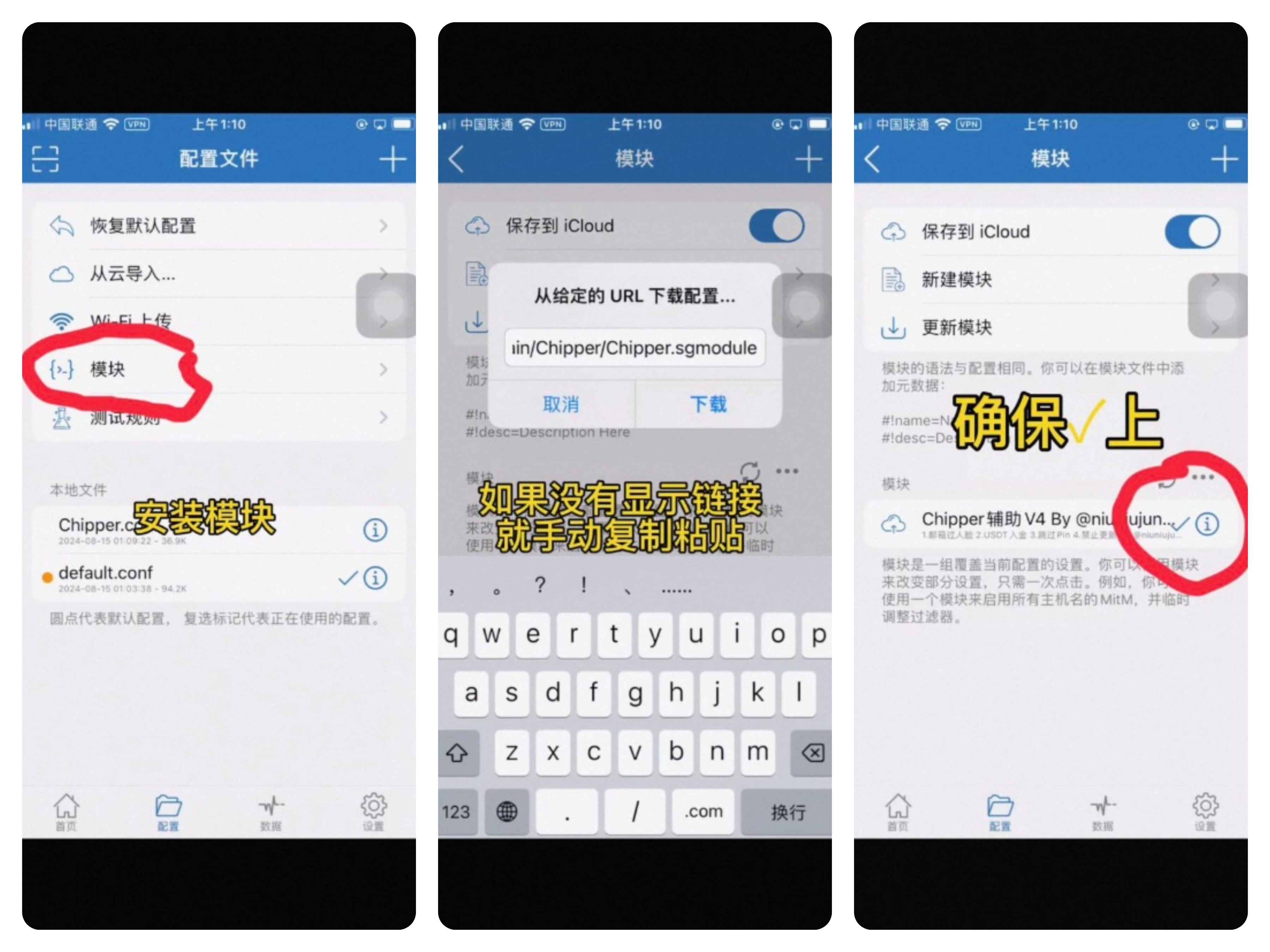
接下来是安装模块,点击配置,模块,右上角+,将模块复制粘贴进去,下载;确保模块✔,没有就点击勾选;
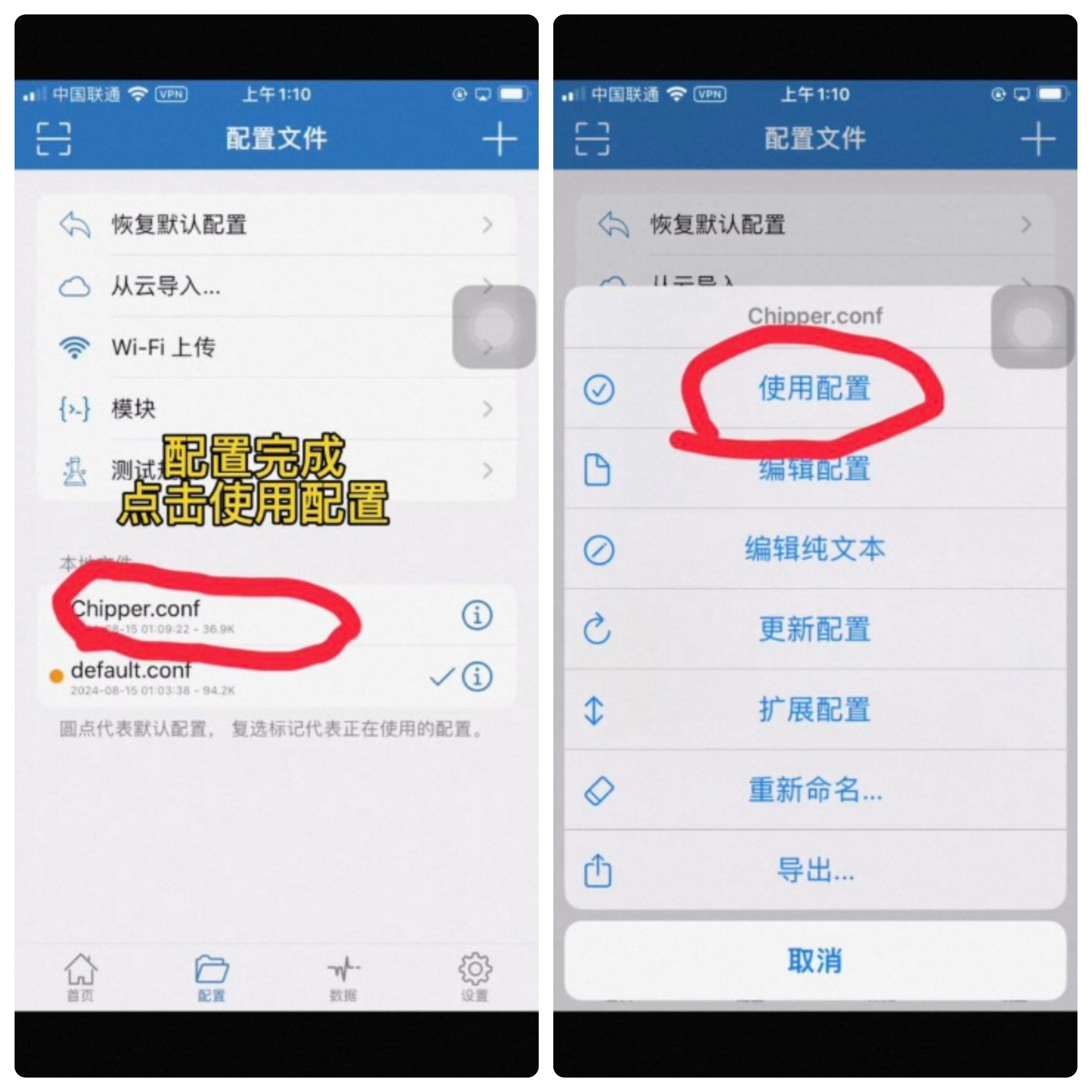
到这里脚本已经配置完成了,此时回到配置,点击配置chipper.conf(不是点图标,点中间选择它),选择使用配置,显示勾选即可;
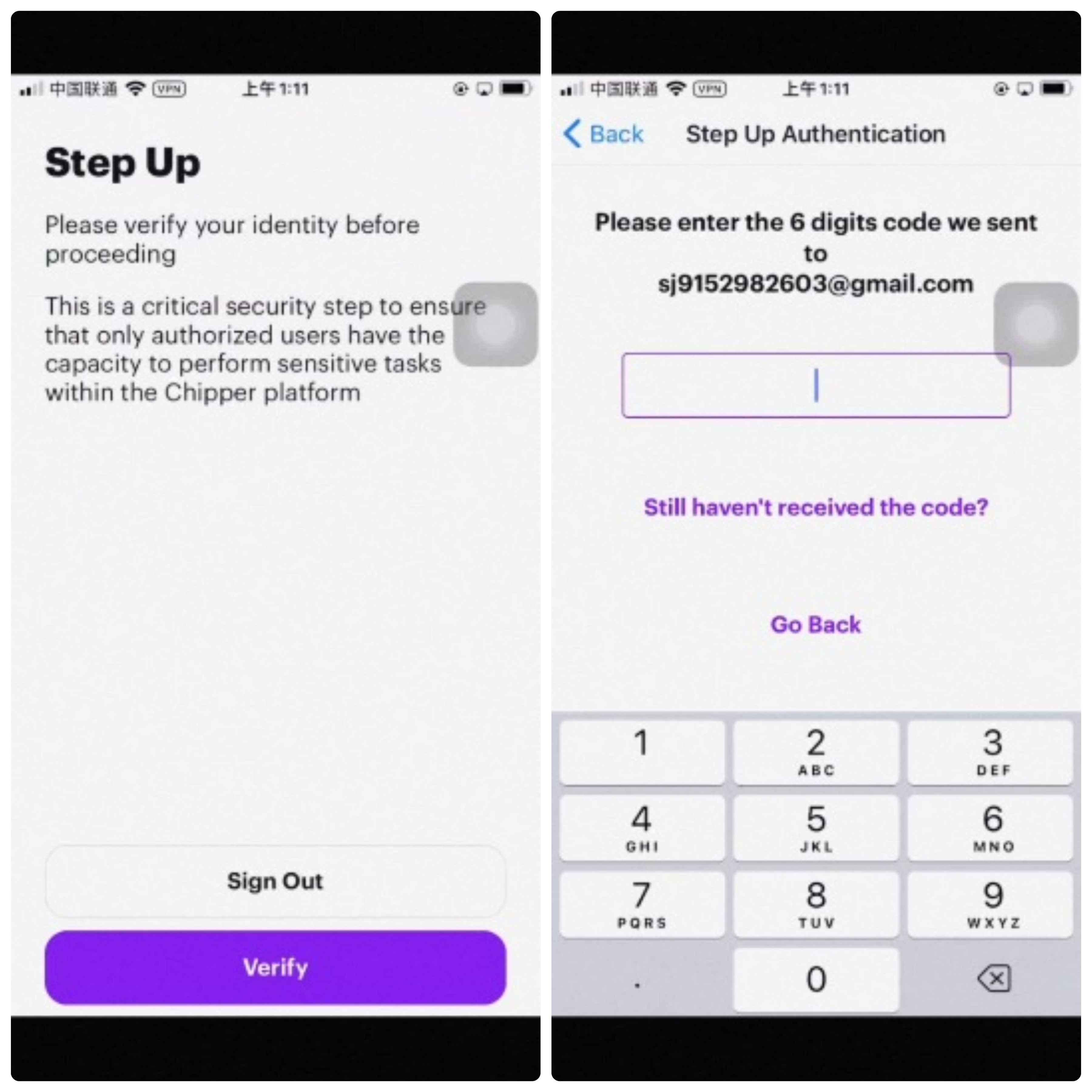
打开chipper cash ,输入pin码,在弹出的Step Up 验证界面 点击Verify ,没有弹出人脸验证而是弹出邮箱验证码即为成功,查看chipper所绑定的邮箱,输入验证码,即可成功登录!
!!!注意事项!!!
使用时要查看确保配置和模块是否勾选,模块容易掉的,掉了就重新下载进去;
选择了chipper的配置后,会导致手机没有网络,在跳出要输入邮箱验证码的界面时,说明已经过人脸成功了,此时可切后台去将配置更换回原来的选项(default.conf),即可恢复网络,再去查看邮箱。
安卓设备登录(root)
安卓设备root和免root的区别在于Root可以使用原版chipper cash(谷歌商店下载)进行登录,而免root版本需要使用牛牛君版本的chipper cash进行登录
这里先讲一下root的:
!!需要用到的工具和url !!
Proxypin-Aadroid(下载地址)(复制到浏览器即可直接下载):
https://huhululu.xyz/static/A111/chipper cash/ProxyPin-Android.apk
脚本url地址:
https:\/\/[^\/]+\.chippercash\.com\/.*
完整脚本:
// 在请求到达服务器之前,调用此函数,您可以在此处修改请求数据async function onRequest(context, request) {
console.log(request.url);
return request;
}
// 在将响应数据发送到客户端之前,调用此函数,您可以在此处修改响应数据
async function onResponse(context, request, response) {
// 根据不同的 URL 执行不同的操作
if (/https:\/\/auth.chippercash.com\/otp\/ussdStatus/.test(request.url)) {
    // USDT 入金
    var obj = { "canVerifyViaUSSD": false };
    response.body = JSON.stringify(obj);
} else if (/https:\/\/api.chippercash.com\/v1\/health\/appversion/.test(request.url)) {
    // 屏蔽更新
    response.statusCode = 200;
    var obj = { "isSupported": true };
    response.body = JSON.stringify(obj);
} else if (/https:\/\/auth.chippercash.com\/pin\/validate/.test(request.url)) {
    // 破解 Pin
    response.statusCode = 200;
    var obj = { "success": true };
    response.body = JSON.stringify(obj);
} else if (/https:\/\/api.chippercash.com\/v1\/users\/accounts\/configuration/.test(request.url)) {
    // 强制验证码
    try {
        let responseObject = JSON.parse(response.body);
        responseObject.isUSDXDepositsAvailable = true;
        response.body = JSON.stringify(responseObject);
    } catch (error) {
        console.log("Error modifying response: ", error);
    }
} else if (/https:\/\/compliance.chippercash.com\/account\/configuration/.test(request.url)) {
    // 邮箱过人脸
    try {
        let obj = JSON.parse(response.body);
        obj.identityVerification.verificationSteps.liveness.status = "NOT_STARTED";
        response.body = JSON.stringify(obj);
    } catch (error) {
        console.log("Error modifying response: ", error);
    }
} else if (/https:\/\/compliance.chippercash.com\/account_flags/.test(request.url)) {
    // 禁止Ban账号
    response.body = JSON.stringify({ "flags": [] });
} else if (/https:\/\/api.chippercash.com\/v1\/users\/status/.test(request.url)) {
    // 禁止Ban账号
    response.body = JSON.stringify({ "code": 1001, "message": "No action required" });
}
return response;
}
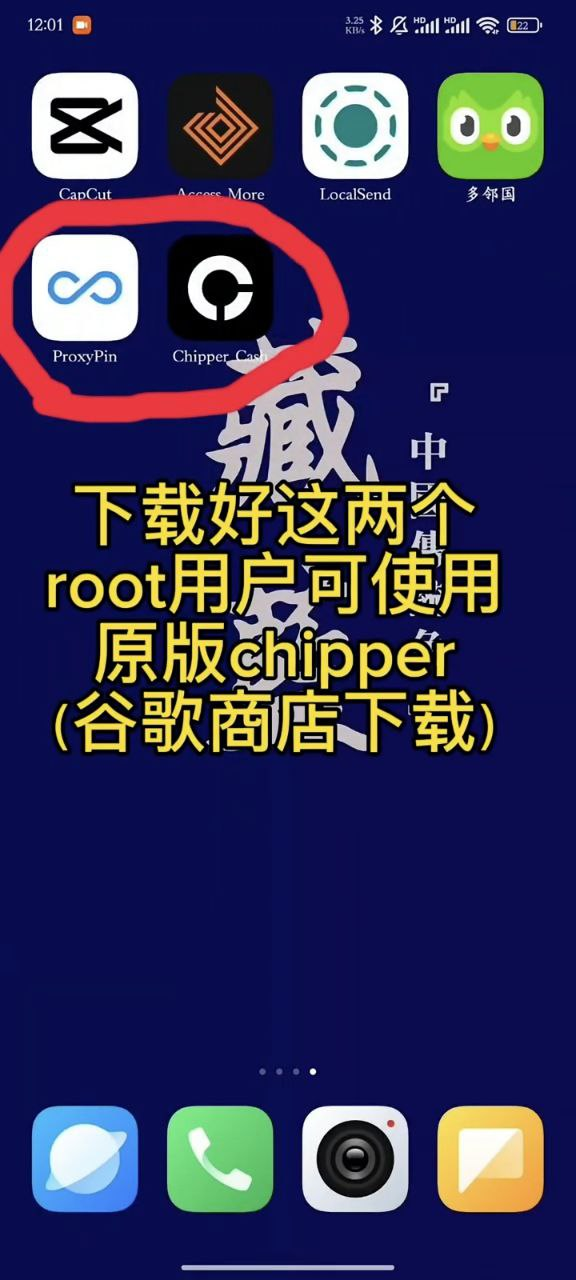
首先下载好Proxypin-Aadroid和chipper cash
对Proxypin-Aadroid进行设置:
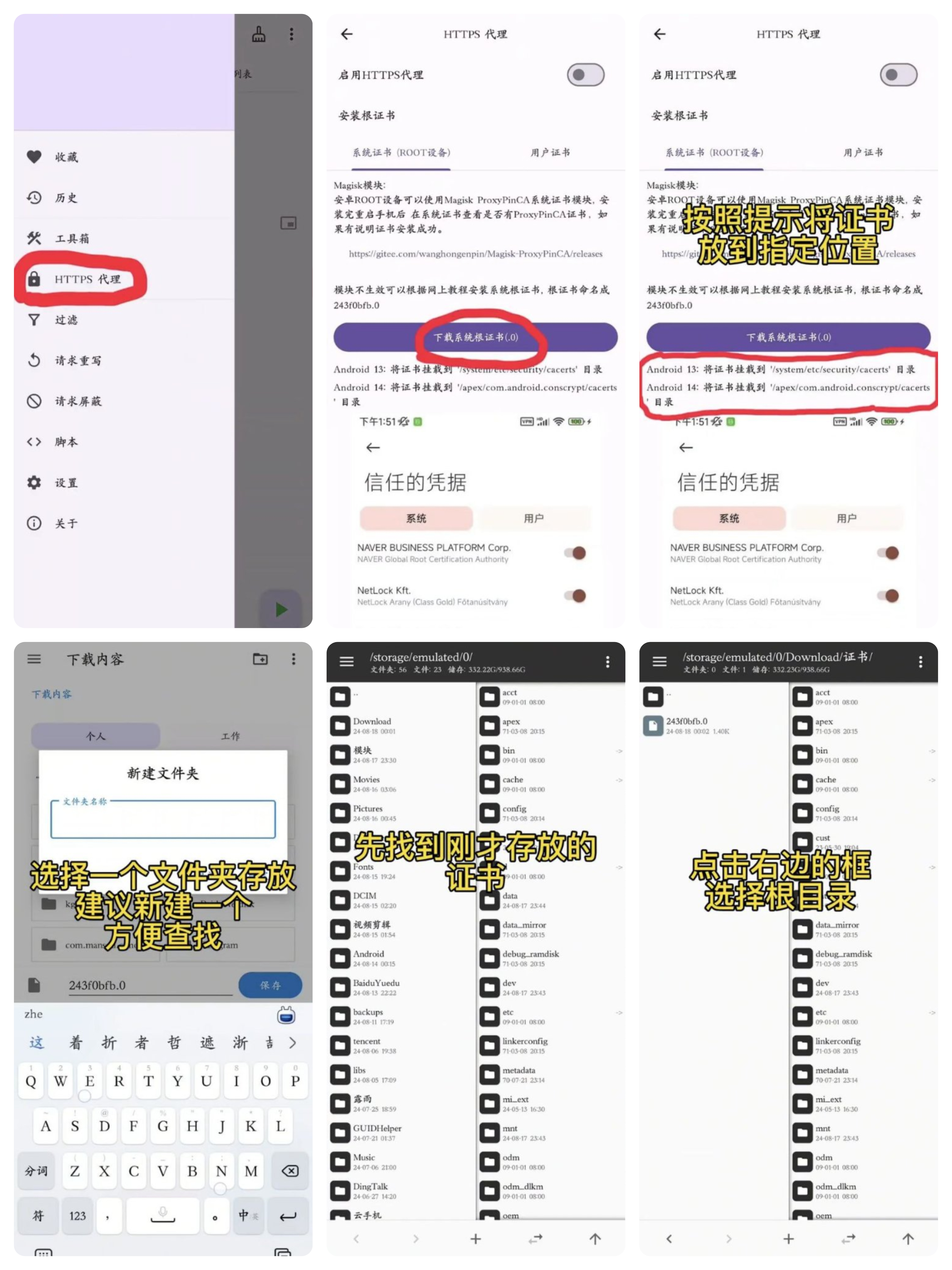
HTTPS代理设置
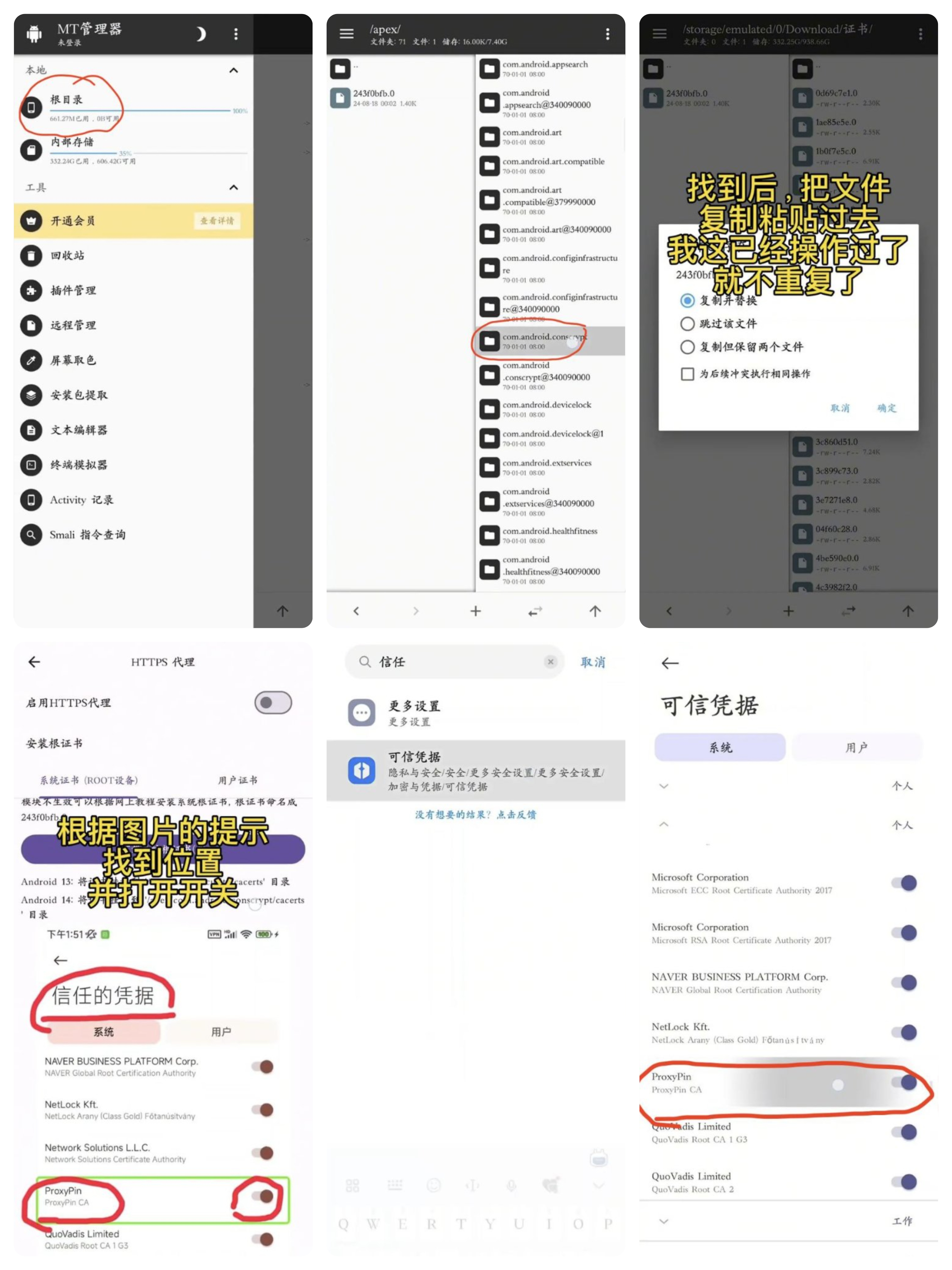
系统证书设置:
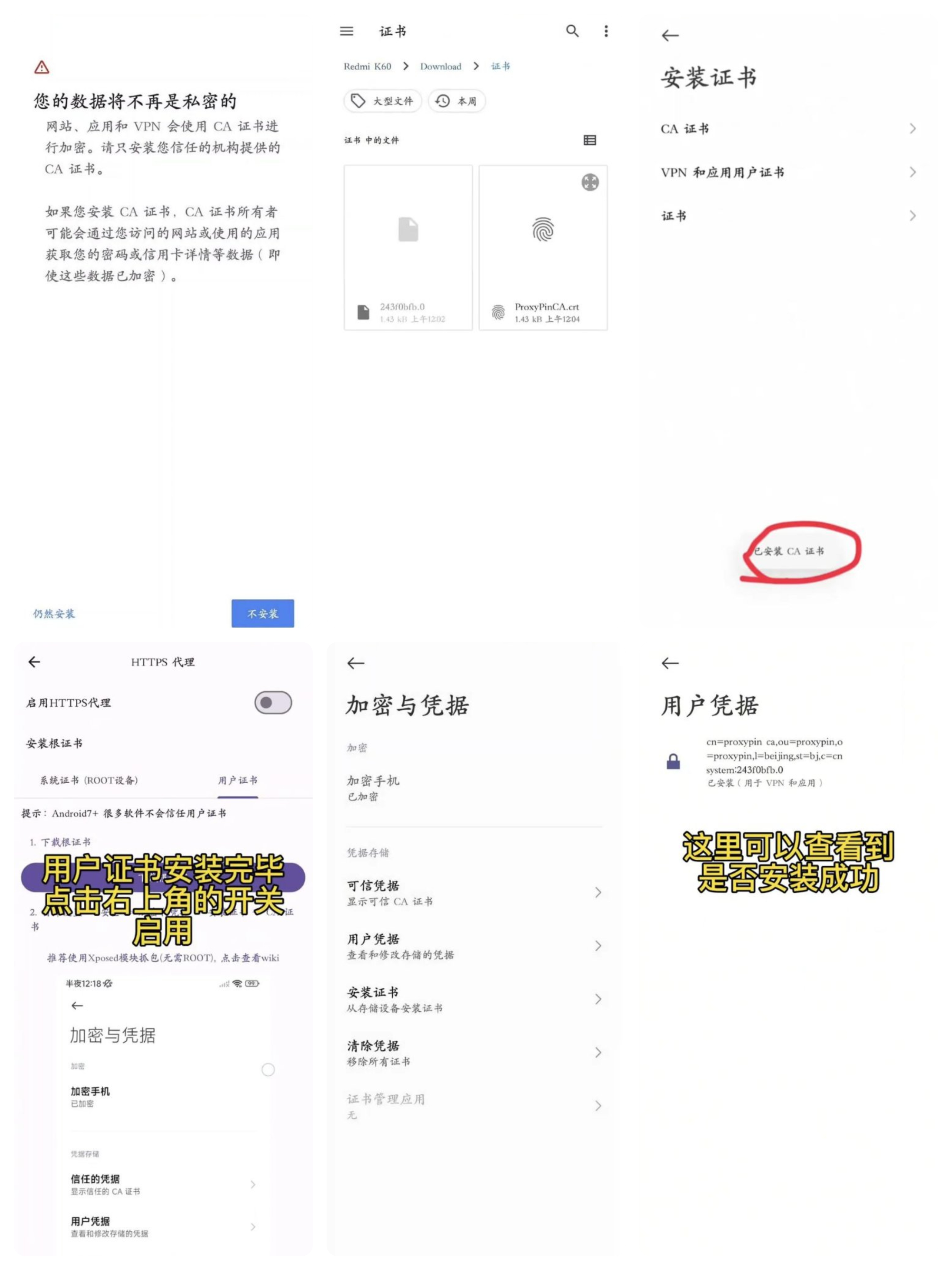
左上角三横杠,HTTPS代理,下载系统根证书,存放到一个找得到的文件夹(建议新建一个),按照app写的提示把证书放到指定位置(建议使用mt管理器);打开设置,搜索“可信凭证”,找到“ProxyPin”并打开开关;
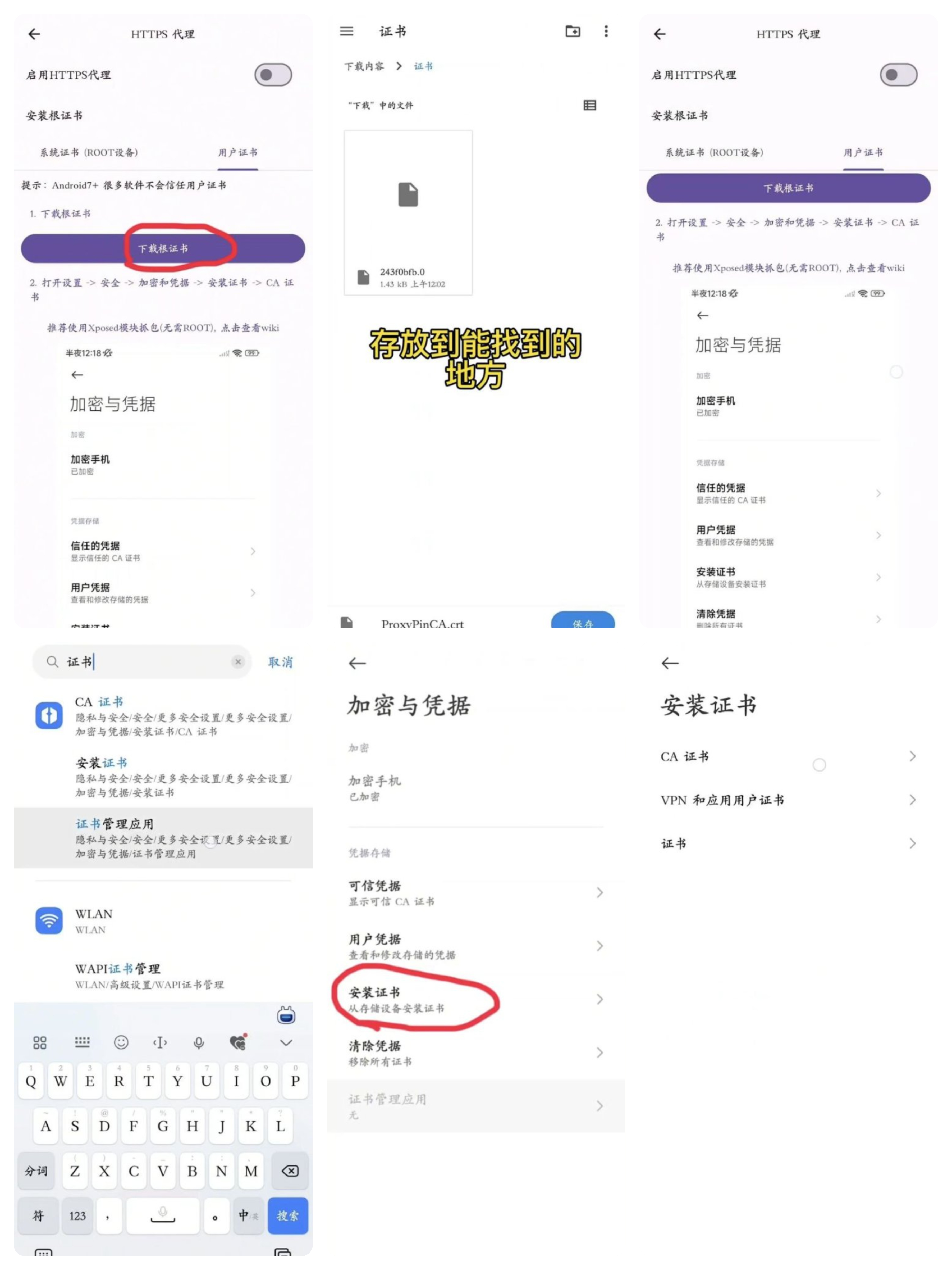
用户证书设置:
选择用户证书,下载根证书,把证书存放到找得到的地方(建议新建一个文件夹),根据提示去安装证书;打开设置,搜证书,证书管理应用,加密与凭证,安装证书,CA证书,仍然安装,选择“ProxyPinCA.crt”,提示已安装CA证书即为成功(可在用户凭证查看);回到应用,点击右上角的启用HTTPS代理开关启用
脚本设置
主界面,左上角,选择脚本,点击添加,名称随便,ulr粘贴进去,脚本:删掉原本那些,然后粘贴进去,点击右上角保存。
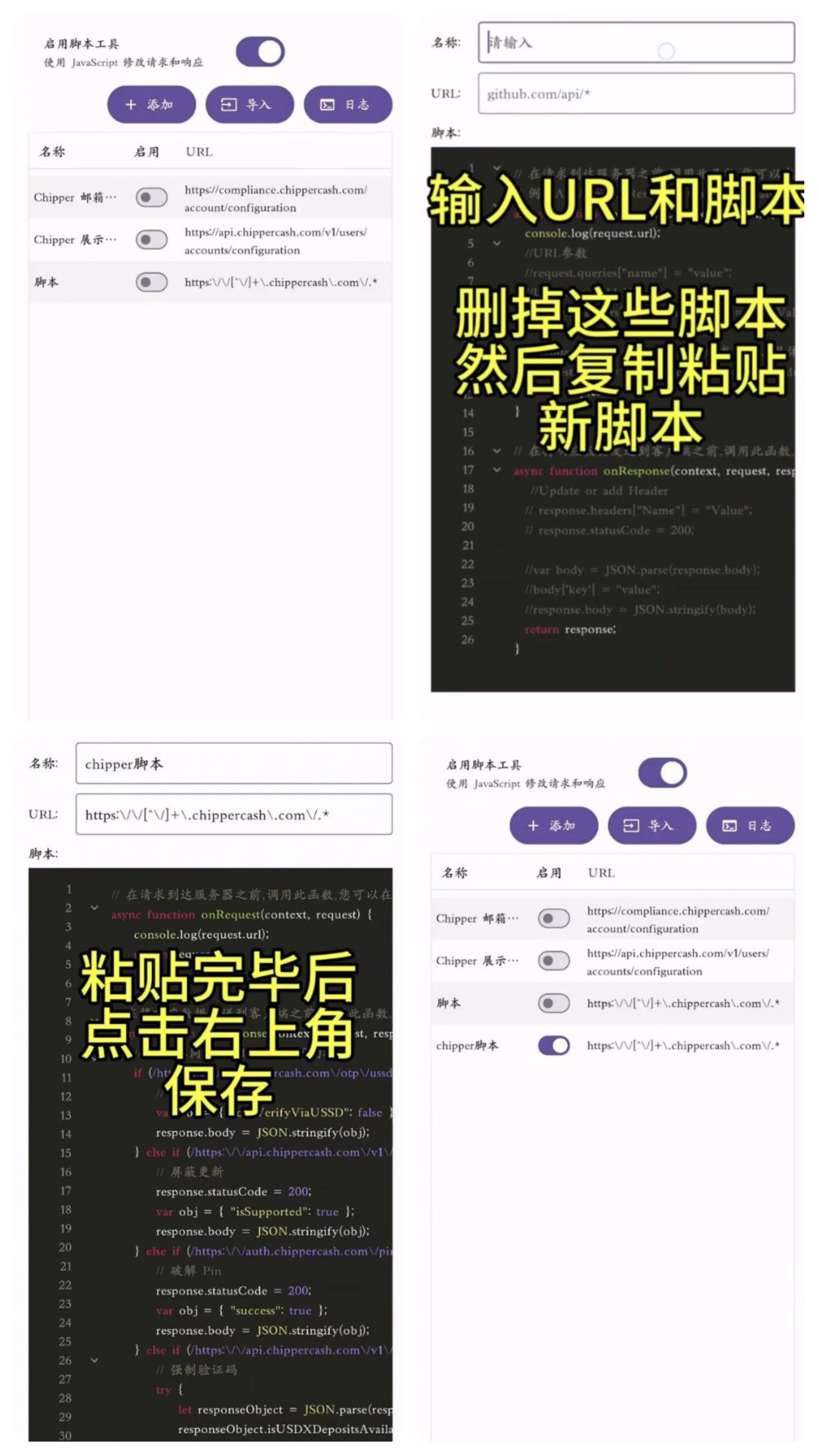
最后记得打开脚本开关和启用脚本工具开关!!
设置完毕,尝试使用:
先不要开启脚本,因为开启脚本后会隔绝网络
先挂好梯子打开chipper,登入,输入pin码,在请求人脸界面停下来(先不要点击验证),然后切后台去打开脚本开关,然后再切到chipper点击验证(如果不生效跳转,就关掉chipper后台再打开chipper),即可跳过人脸使用邮箱。
在弹出要验证码的界面后就可以关掉脚本开关,否则会没有网络。
安卓设备登录(免root)最简单
!!需要用到的工具和url !!
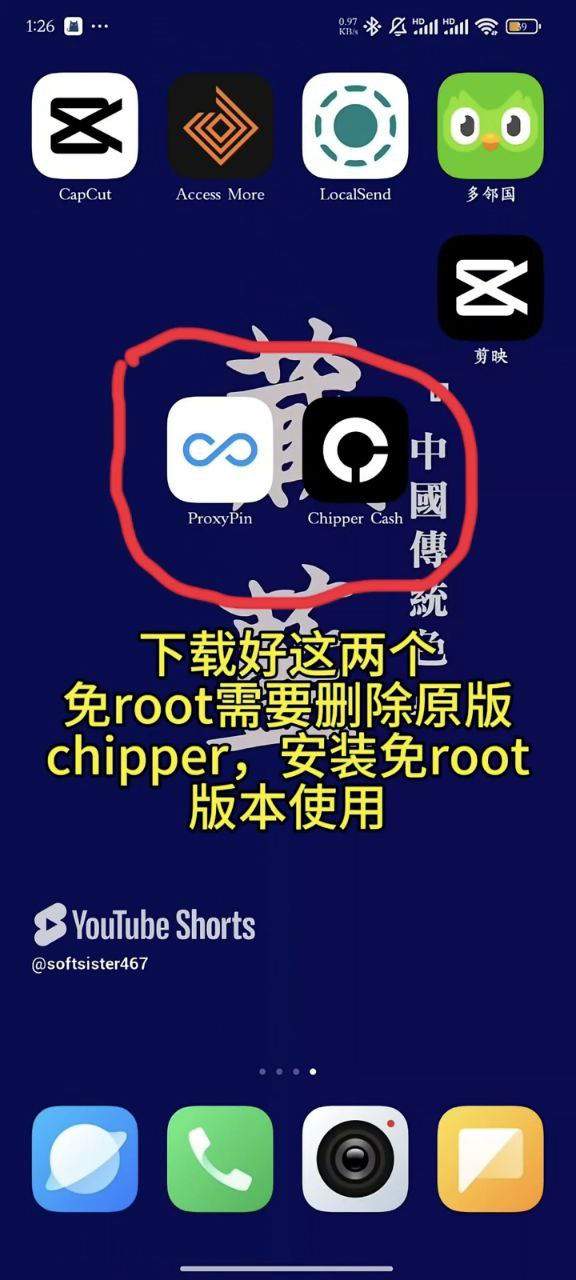
免root版chipper cash(下载地址)需卸载原版安装:
https://huhululu.xyz/static/A111/chipper cash/Chipper Cash_安卓免ROOT@niuniujunGroup.apk
Proxypin-Aadroid(下载地址):
https://huhululu.xyz/static/A111/chipper cash/ProxyPin-Android.apk
脚本url地址:
https:\/\/[^\/]+\.chippercash\.com\/.*
完整脚本:
// 在请求到达服务器之前,调用此函数,您可以在此处修改请求数据async function onRequest(context, request) {
console.log(request.url);
return request;
}
// 在将响应数据发送到客户端之前,调用此函数,您可以在此处修改响应数据
async function onResponse(context, request, response) {
// 根据不同的 URL 执行不同的操作
if (/https:\/\/auth.chippercash.com\/otp\/ussdStatus/.test(request.url)) {
    // USDT 入金
    var obj = { "canVerifyViaUSSD": false };
    response.body = JSON.stringify(obj);
} else if (/https:\/\/api.chippercash.com\/v1\/health\/appversion/.test(request.url)) {
    // 屏蔽更新
    response.statusCode = 200;
    var obj = { "isSupported": true };
    response.body = JSON.stringify(obj);
} else if (/https:\/\/auth.chippercash.com\/pin\/validate/.test(request.url)) {
    // 破解 Pin
    response.statusCode = 200;
    var obj = { "success": true };
    response.body = JSON.stringify(obj);
} else if (/https:\/\/api.chippercash.com\/v1\/users\/accounts\/configuration/.test(request.url)) {
    // 强制验证码
    try {
        let responseObject = JSON.parse(response.body);
        responseObject.isUSDXDepositsAvailable = true;
        response.body = JSON.stringify(responseObject);
    } catch (error) {
        console.log("Error modifying response: ", error);
    }
} else if (/https:\/\/compliance.chippercash.com\/account\/configuration/.test(request.url)) {
    // 邮箱过人脸
    try {
        let obj = JSON.parse(response.body);
        obj.identityVerification.verificationSteps.liveness.status = "NOT_STARTED";
        response.body = JSON.stringify(obj);
    } catch (error) {
        console.log("Error modifying response: ", error);
    }
} else if (/https:\/\/compliance.chippercash.com\/account_flags/.test(request.url)) {
    // 禁止Ban账号
    response.body = JSON.stringify({ "flags": [] });
} else if (/https:\/\/api.chippercash.com\/v1\/users\/status/.test(request.url)) {
    // 禁止Ban账号
    response.body = JSON.stringify({ "code": 1001, "message": "No action required" });
}

return response;
}
开始操作
下载好脚本工具和chipper cash(安装需要卸载原版)
设置脚本工具:
打开,左上角,HTTPS代理,启用HTTPS代理开关即可(其他不用设置);回到主页,左上角,脚本,点击添加,名称随便,ulr粘贴进去,脚本:删掉原来这些,然后粘贴进去,点击右上角保存,记得打开启用脚本工具开关和脚本开关;
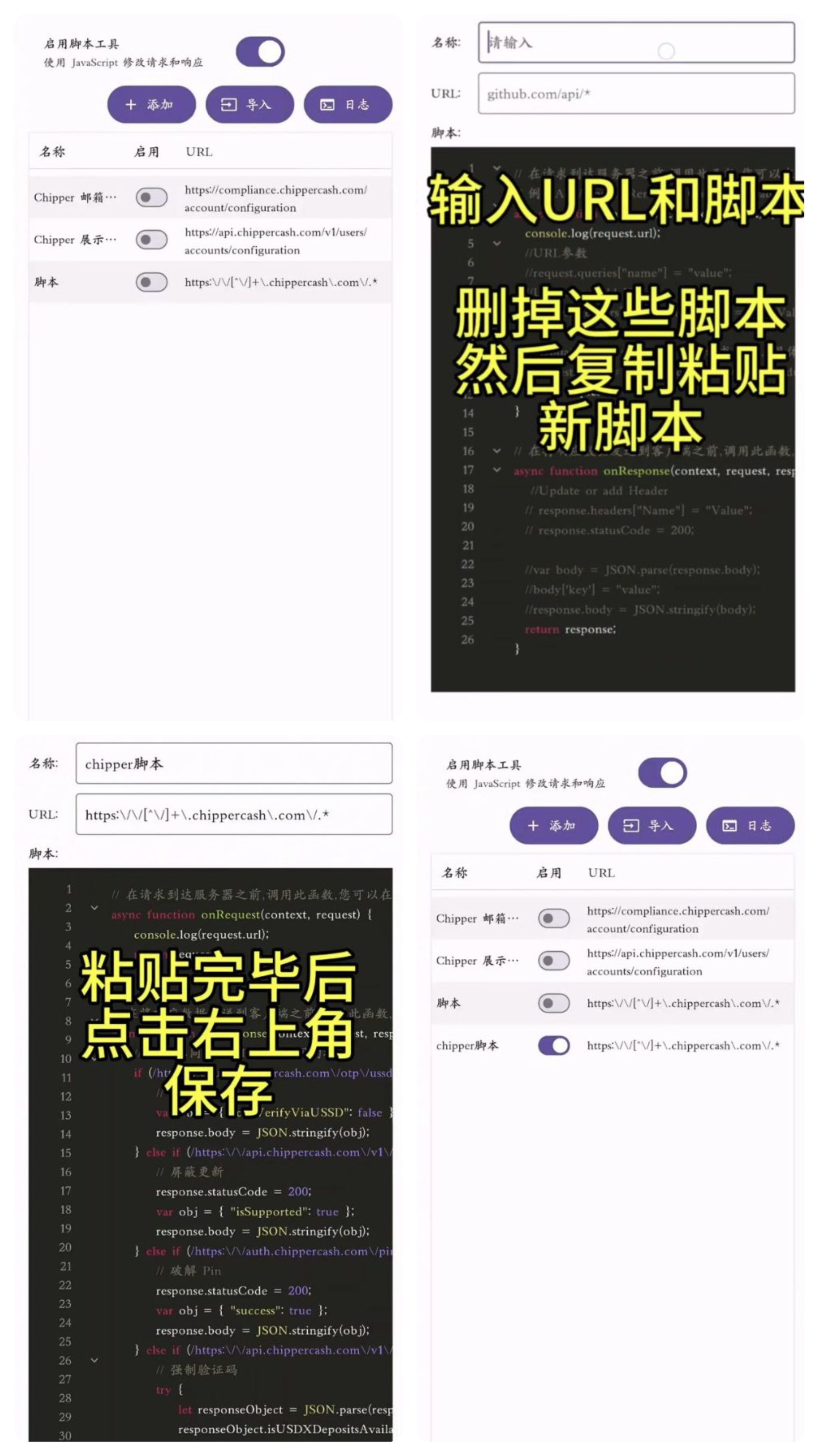
设置完毕
直接使用
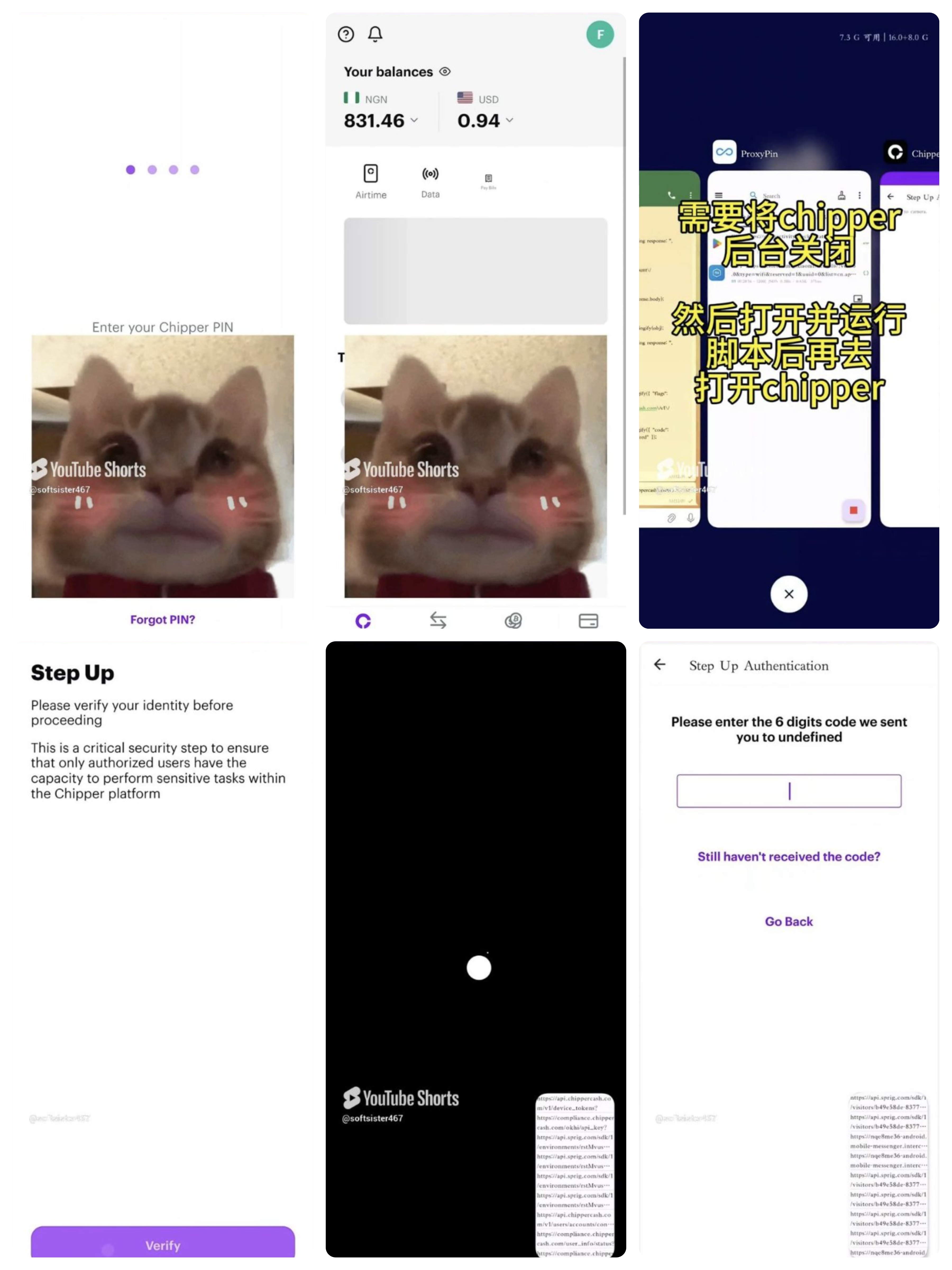
先挂好梯子打开chipper,登入,输入pin码,在请求人脸界面停下来(先不要点击验证),然后切后台去打开脚本开关,然后再切到chipper点击验证(如果不生效跳转,就关掉chipper后台再打开chipper),即可跳过人脸使用邮箱。
在弹出要验证码的界面后就可以关掉脚本开关,否则会没有网络。
到此chipper cash的登录就告一段落了,其实还有很多种,但就不一一赘述了,方法都大同小异。
账号检查和操作
拿到账号后的检查:
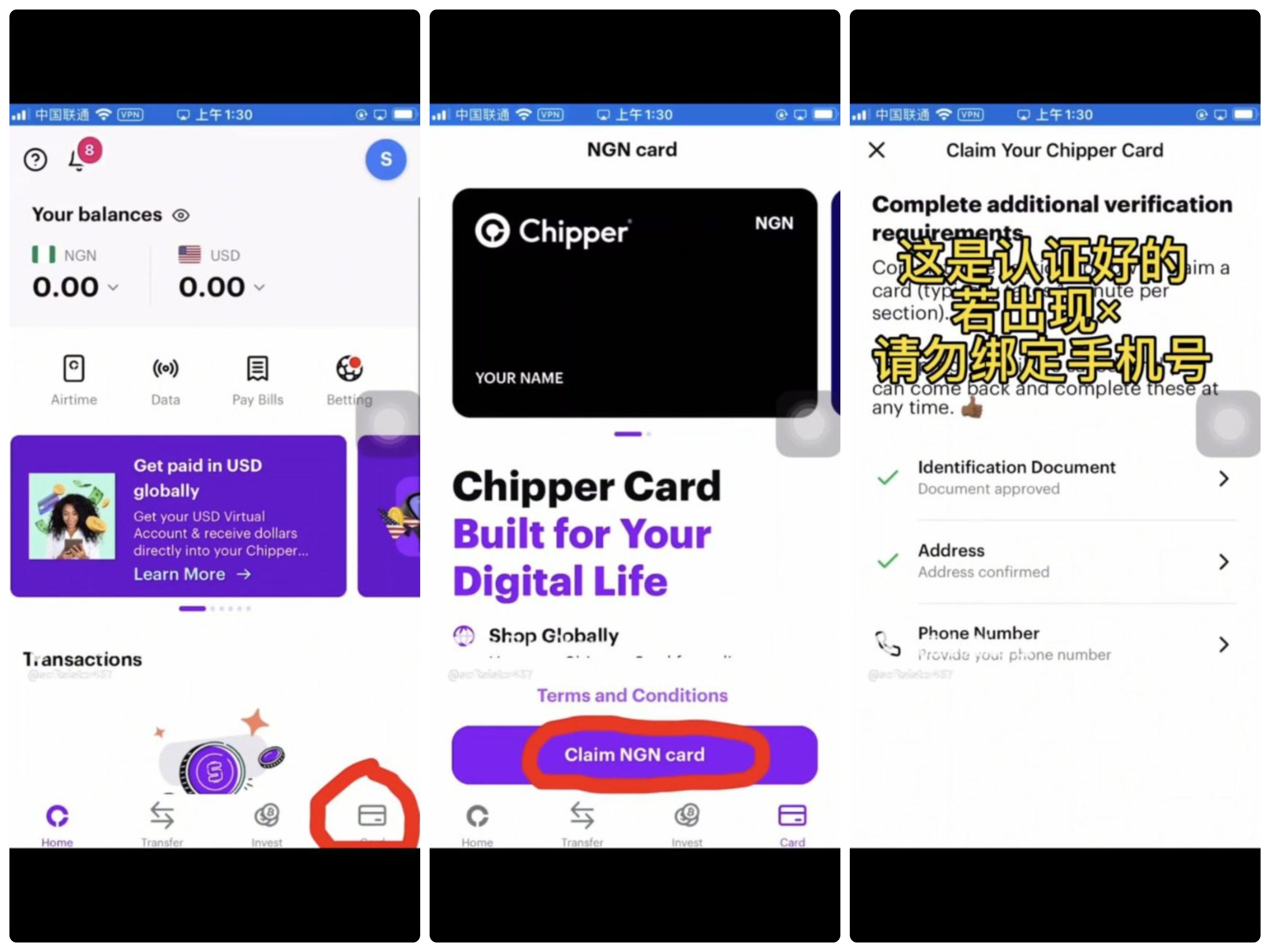
必须是除了手机号没绑定其他的全部认证完毕的账户才完整;
若发现已经绑定手机号或者其他两个未认证(没有√)或者认证失败(有个×)的,千万不要绑定手机号!!!而是去更换账户。
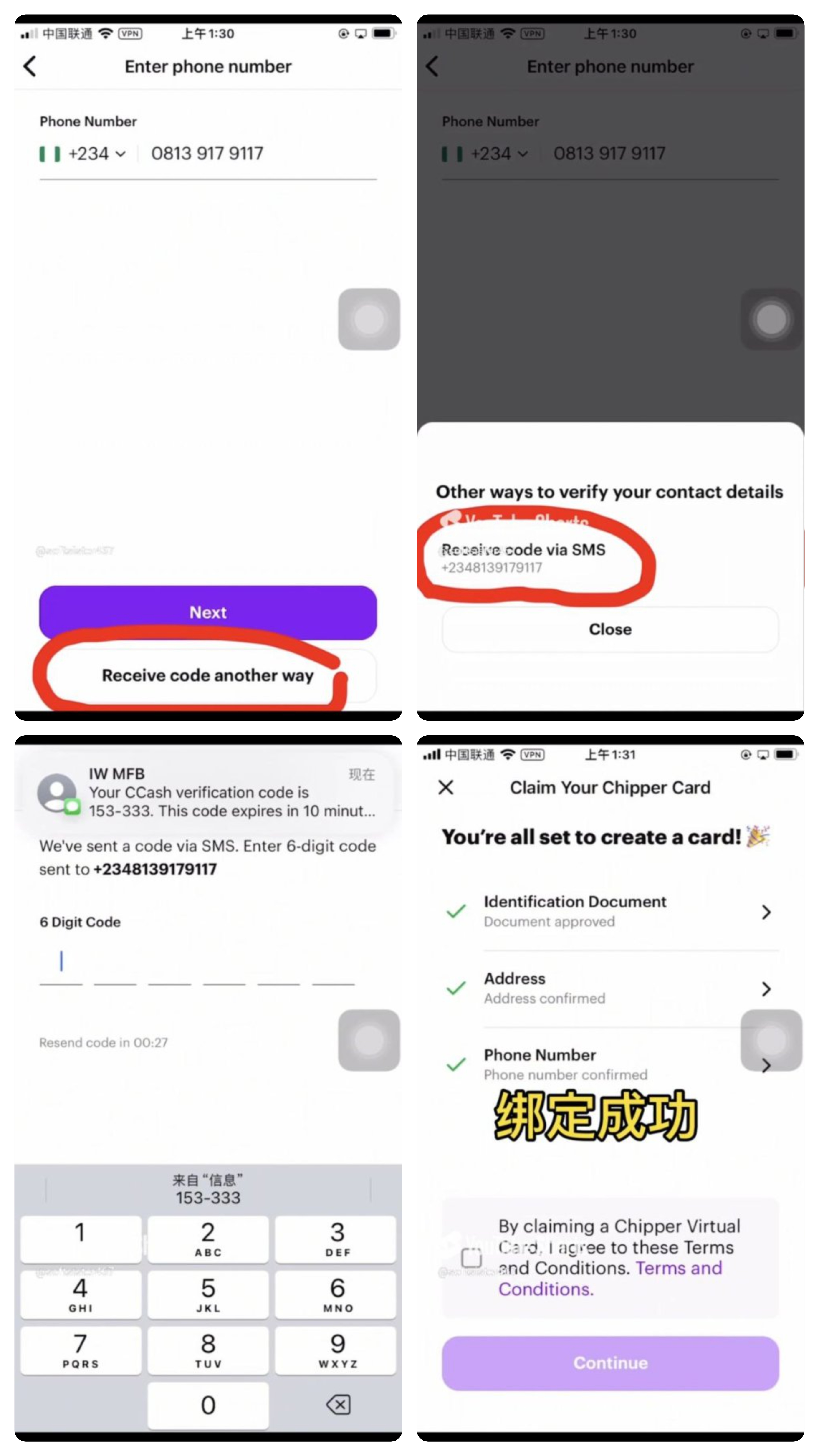
绑定手机号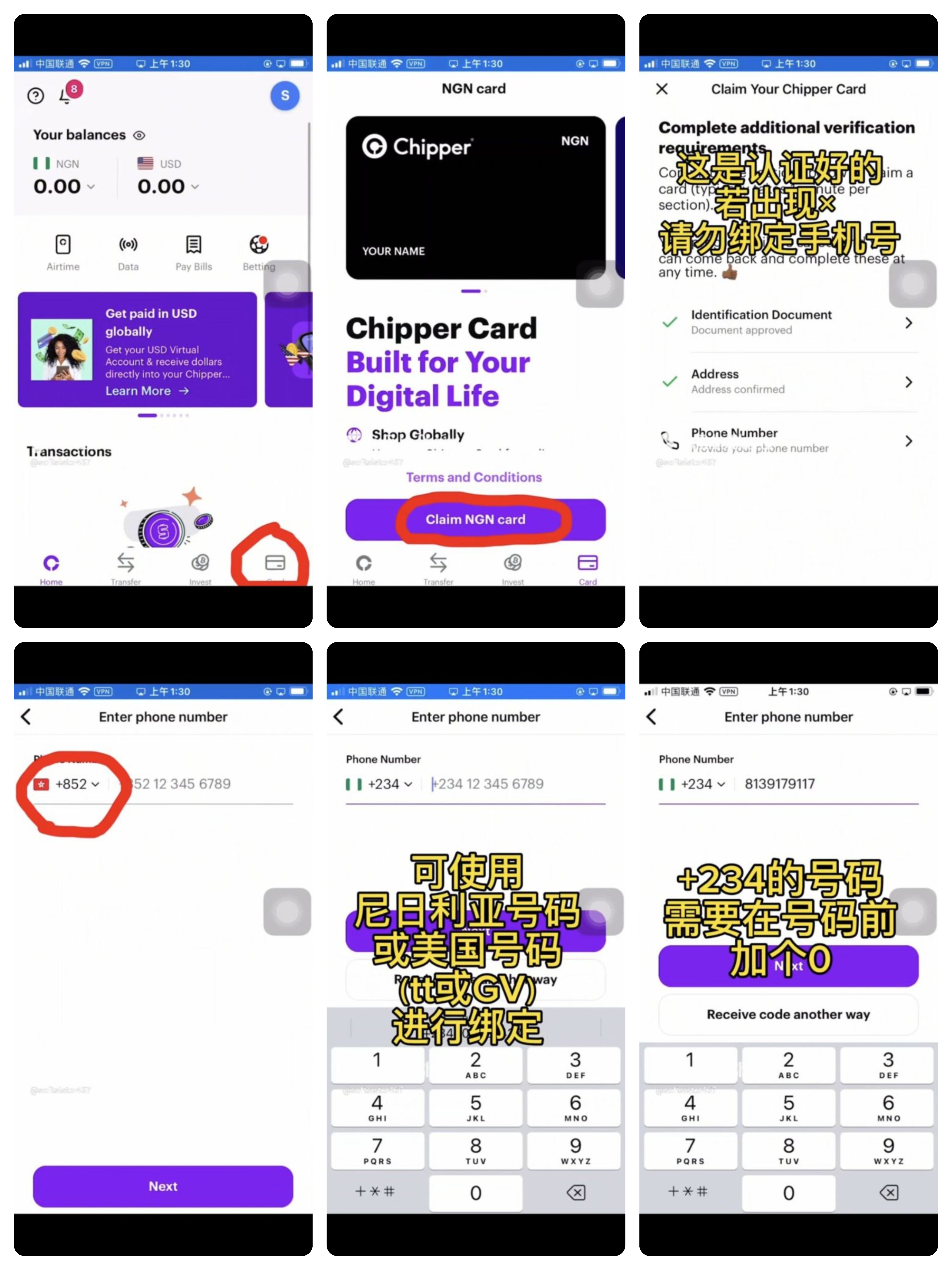
更改pin码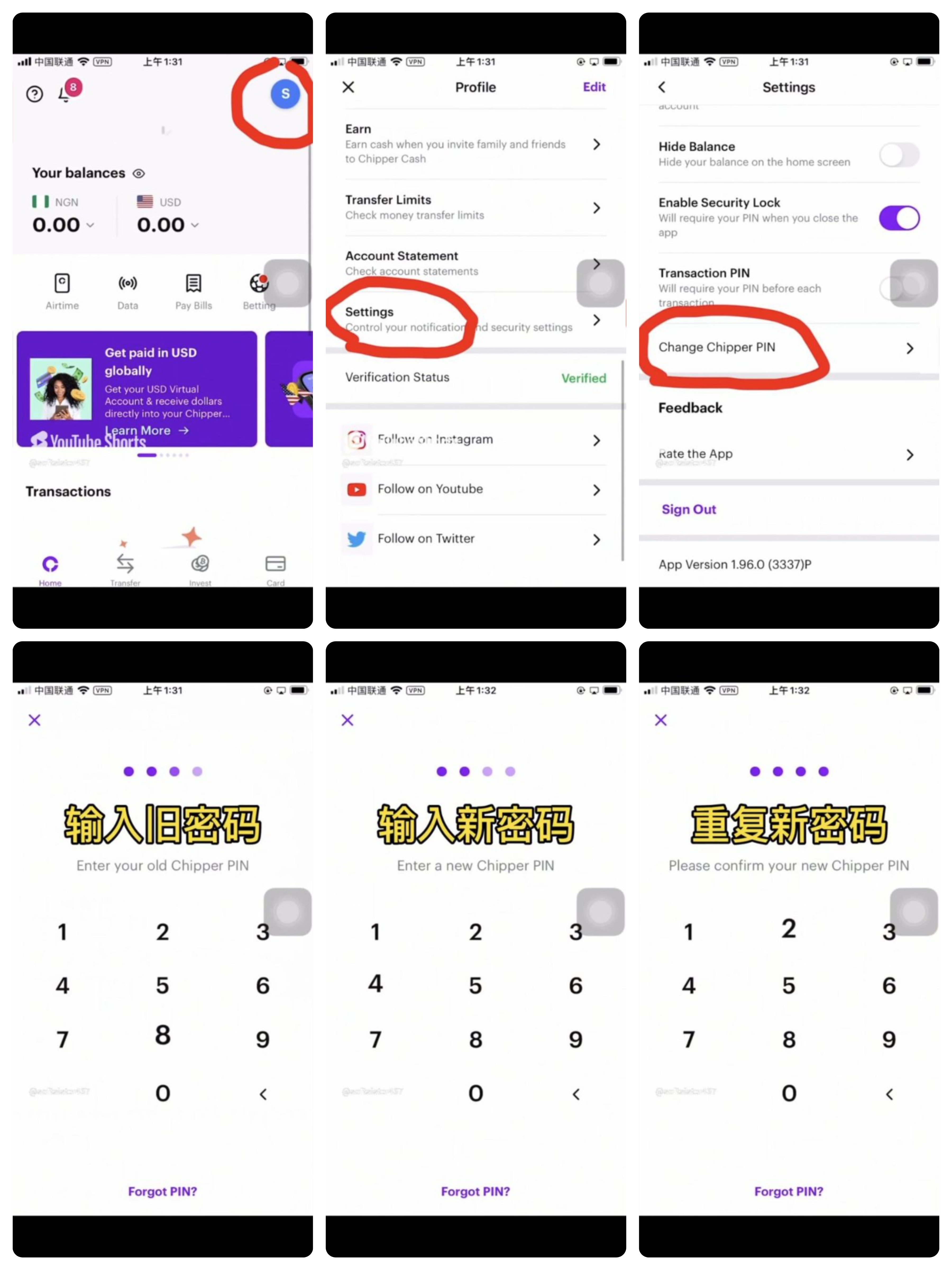
移除设备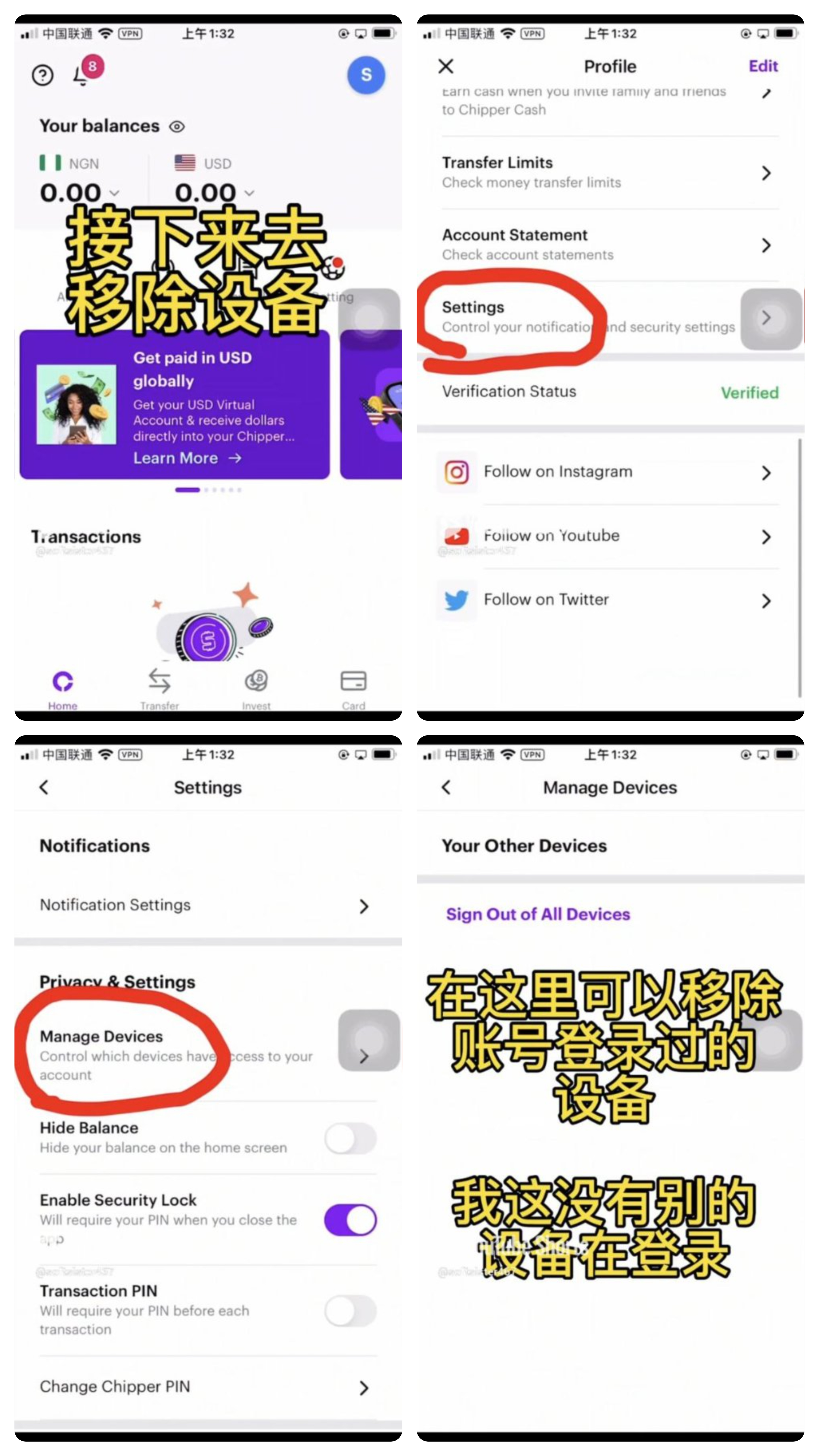
入金开卡
Chipper支持入金美元,并且可将美元和奈拉任意互转
入金
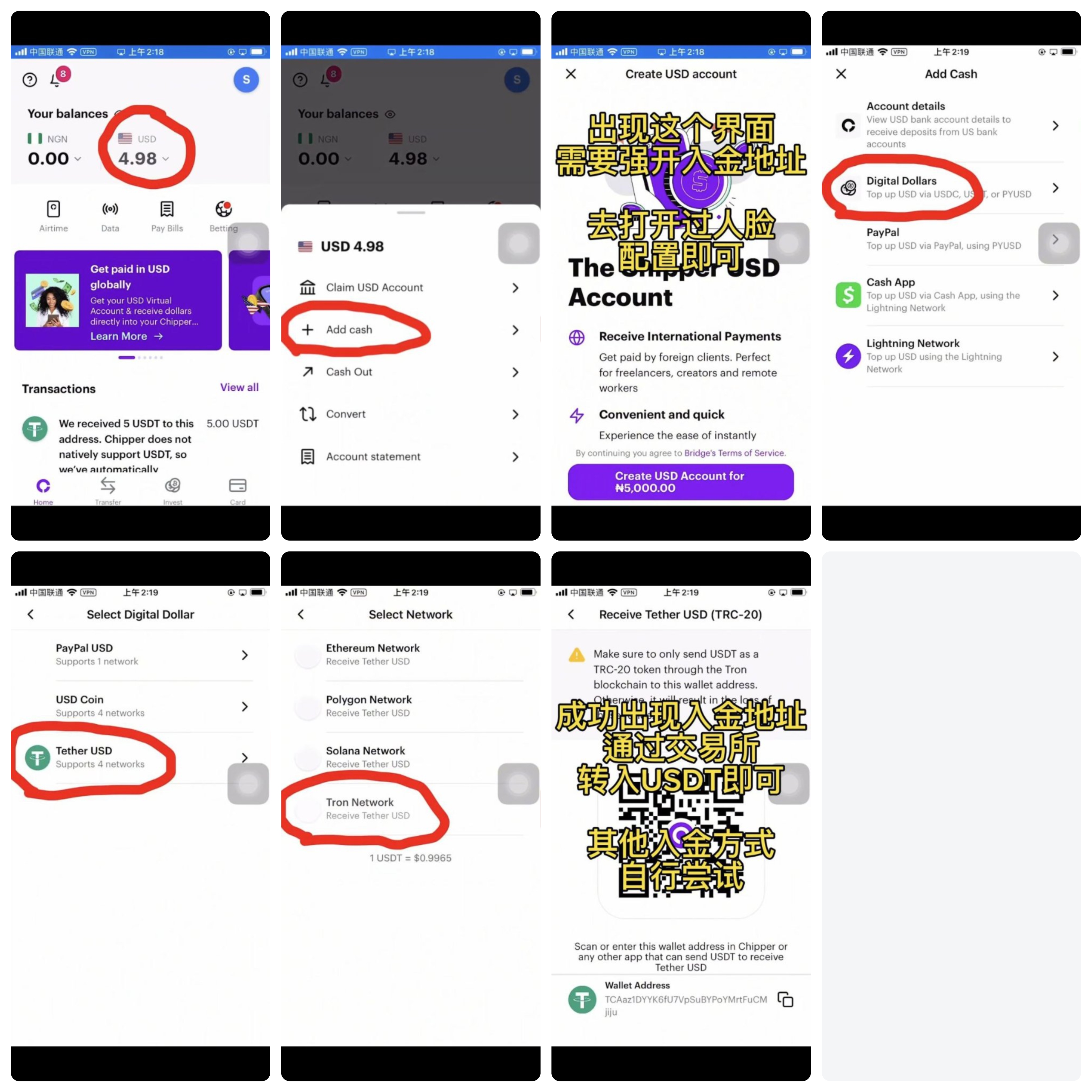
开卡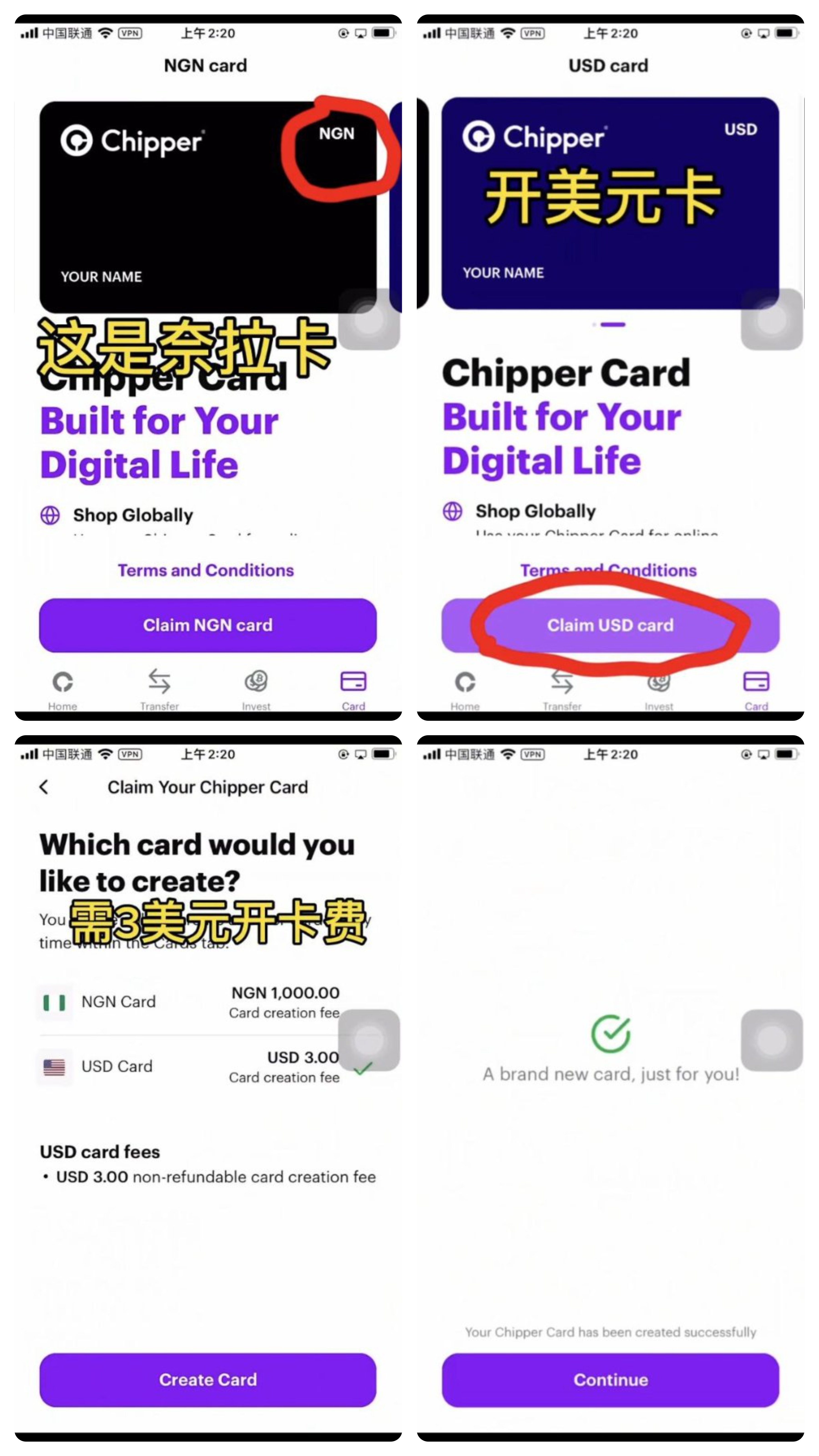
将钱包的钱转到卡里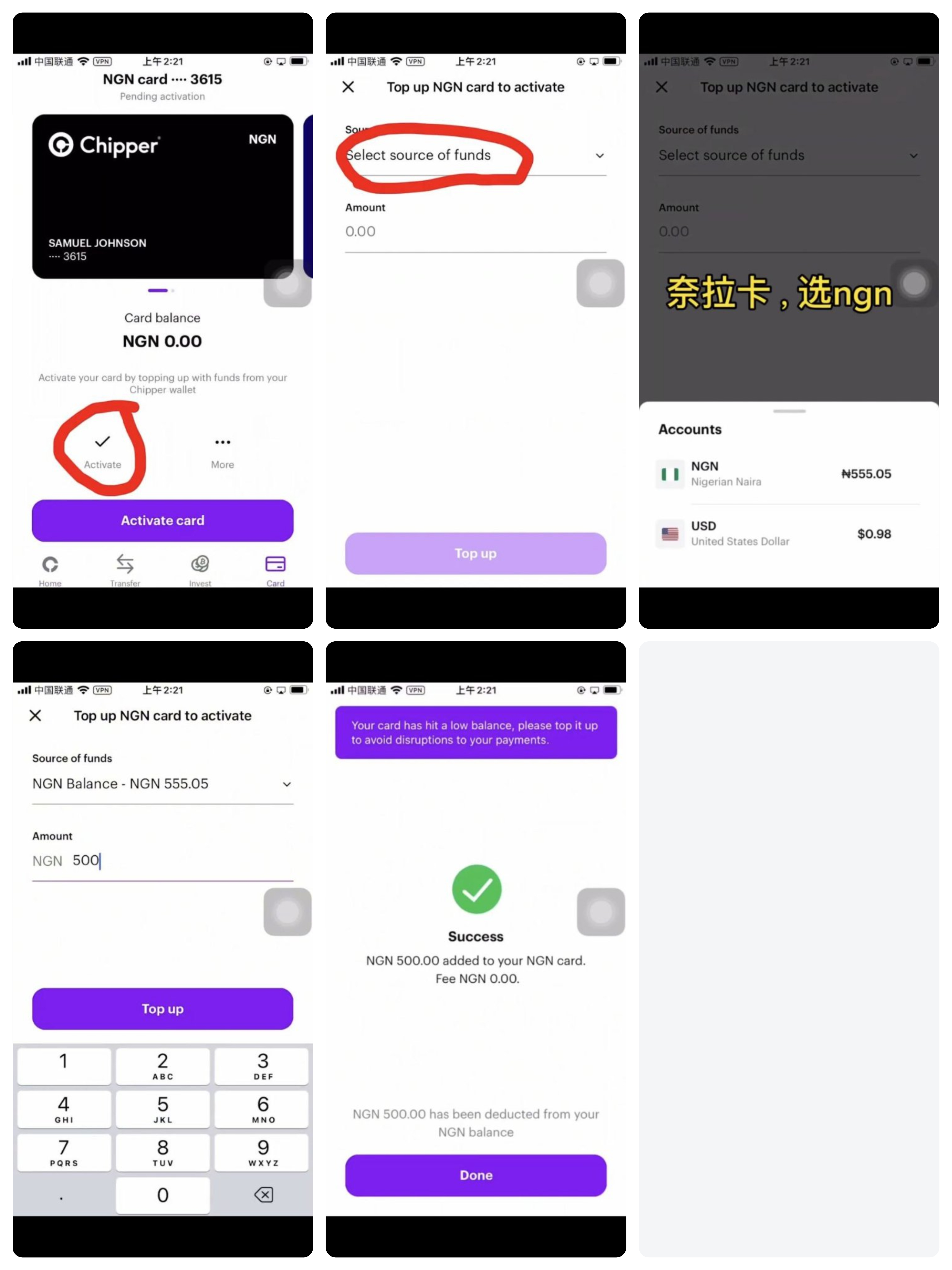
好友转账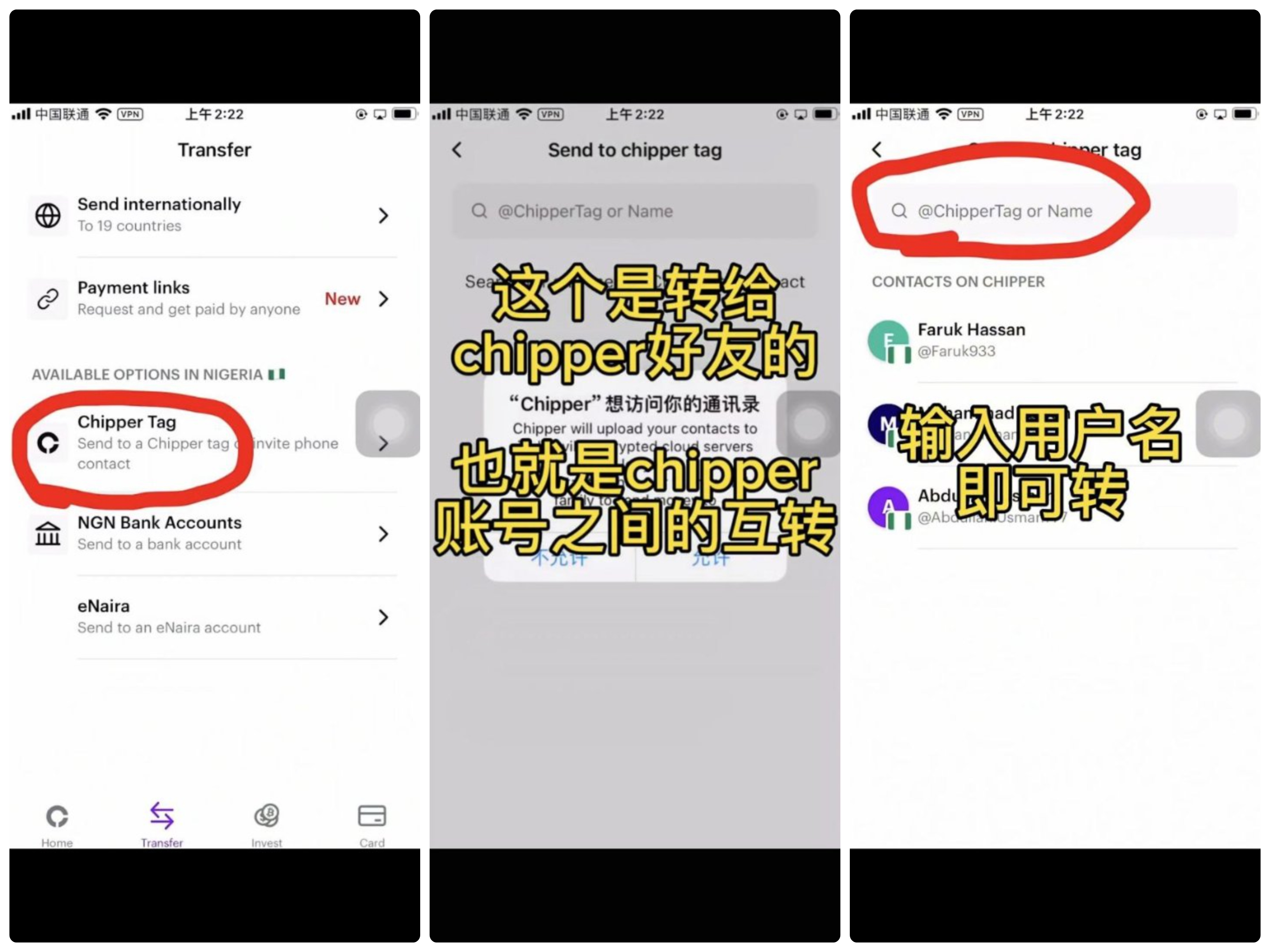
银行互转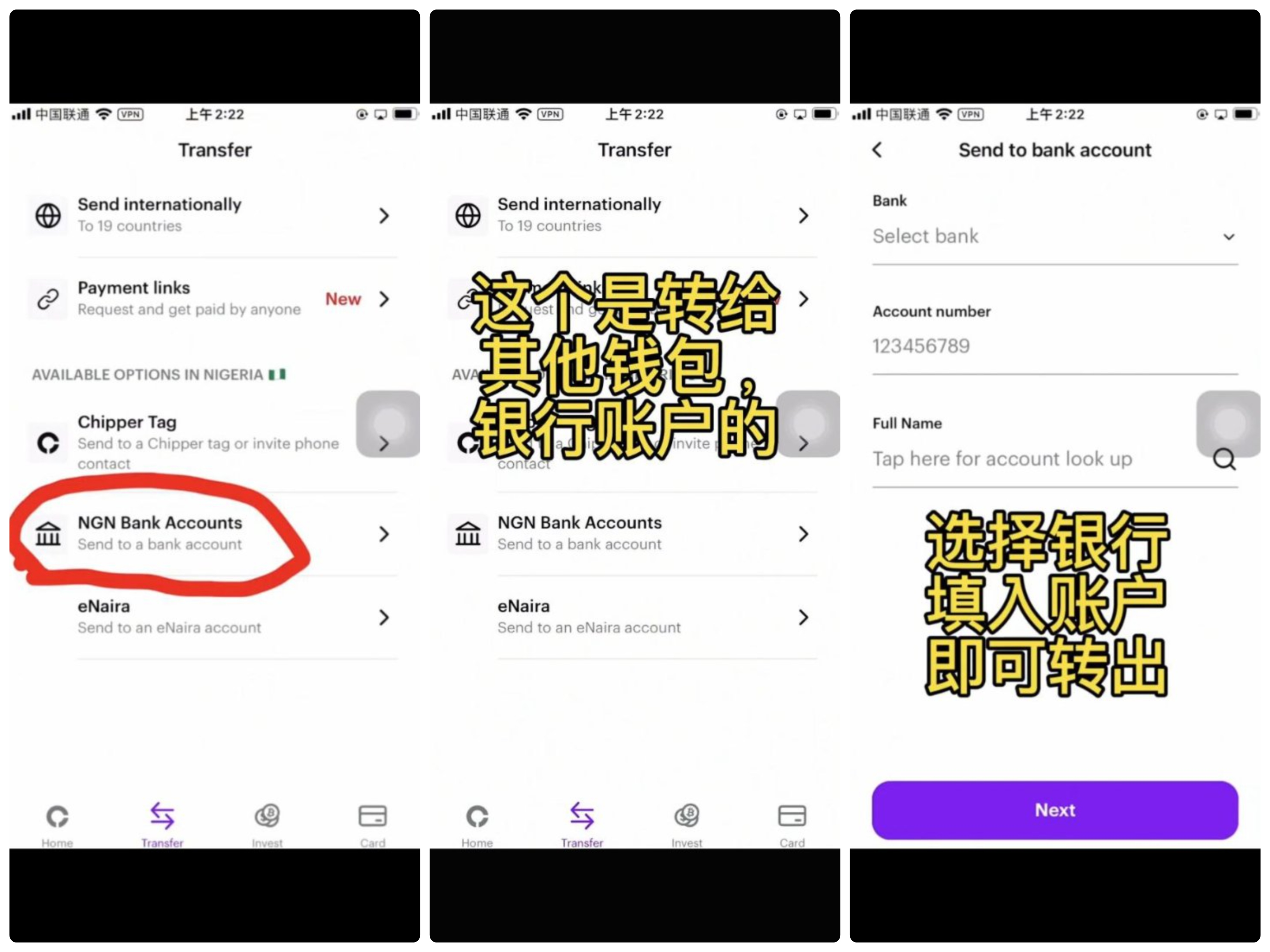
卡片使用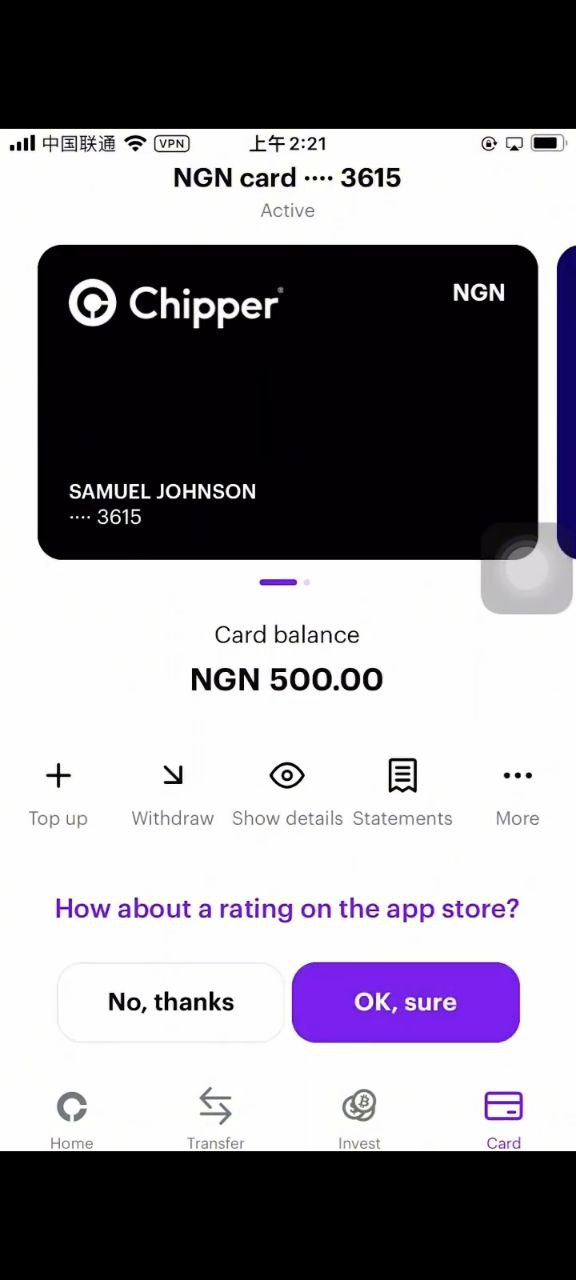
+(top up):转钱进卡里
箭头(Withdraw):把卡里的钱提到钱包
小眼睛(show details):查看卡片信息
注意:
钱包和卡片可以看成独立的,放在卡片里的钱,即便钱包被封禁只要记住卡号信息仍然可以进行使用!
一些写在最后的话
请勿随意联系客服,联系客服是可以解决问题,但问题解决后,它会把你的号也给解决掉
换绑邮箱,换绑手机号,删卡,都要联系客服进行修改,即增加封号概率
Chipper cash每隔一段时间就会进行大面积的封号,所以即便你的号莫名其妙被封也属于正常现象
尼区风险大,购买需谨慎!!