chipper cash 详细图文教程
一、chipper cash 账号获取
办理bvn+nin(尼日利亚身份证)自行注册----可办理(暂停)
购买尼哥注册好的账户
二、登录方式
如是办理nin自行注册,则扫描自己的人脸即可登录(这里就不过多赘述)
购买的账户则需要提高脚本来绕过人脸验证进行登录(也就是本教程所叙述)
目前已支持 苹果 安卓root 安卓免root 设备 既全设备都可使用
1.苹果设备登录
所用到的脚本配置和模块(新的不行旧换旧的)
(1)新版本(配置和模块同一条链接)
https://mirror.ghproxy.com/https://raw.githubusercontent.com/niuniujun-argun/Scripy/main/Chipper/Chipper.sgmodule
(2)旧版本(配置和模块不同链接)
配置链接
https://johnshall.github.io/Shadowrocket-ADBlock-Rules-Forever/lazy.conf
模块链接
https://raw.githubusercontent.com/Argun-Team/Script/main/ChipperCash/Surge/ChipperCash.sgmodule
这里以小火箭(Shadowrocket)为例
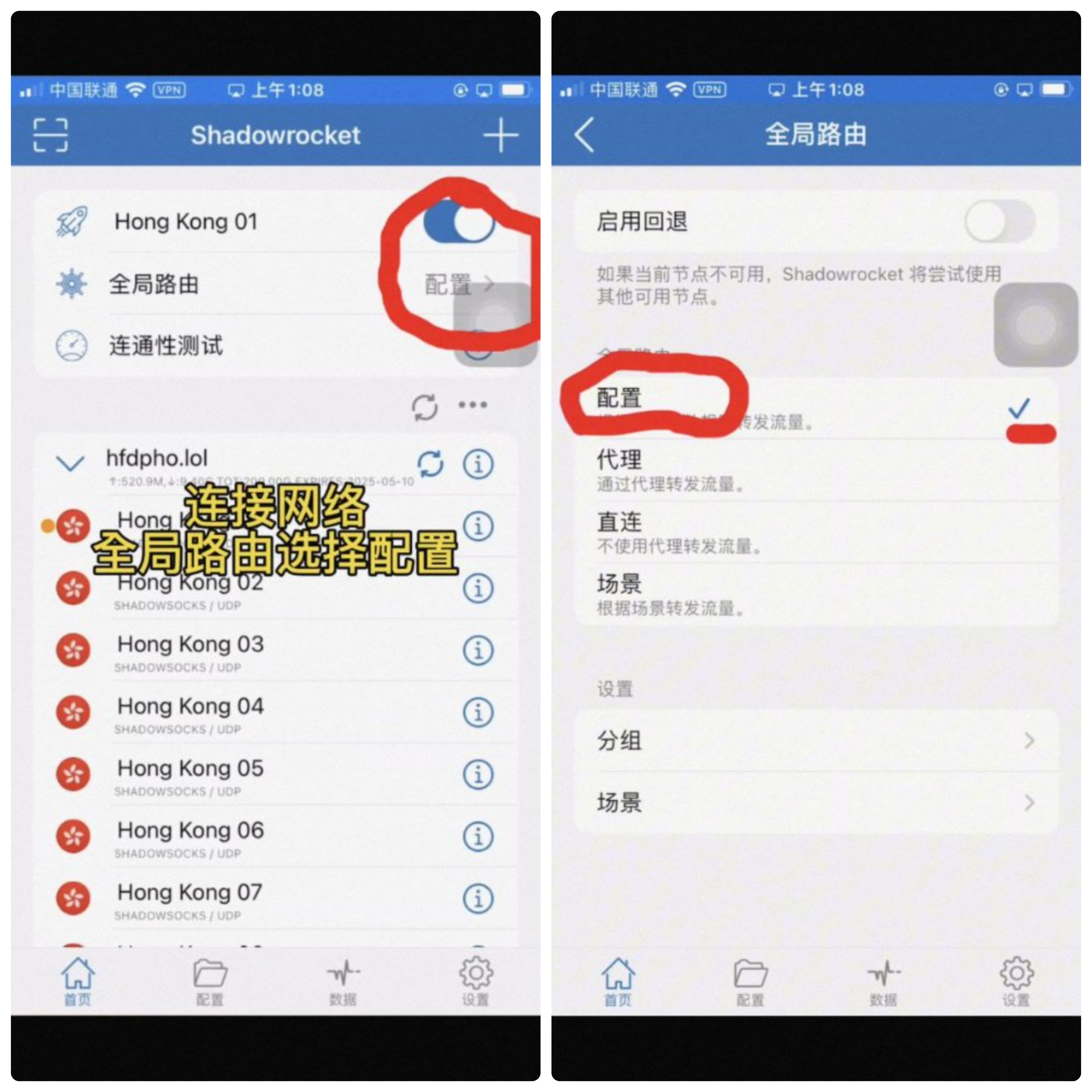
打开小火箭,选择好节点(任意节点都可 建议选个快的)打开开关,全局路由选择‘配置’;
小火箭底部,选择配置,右上角+号,将配置链接复制粘贴进去,然后点击下载;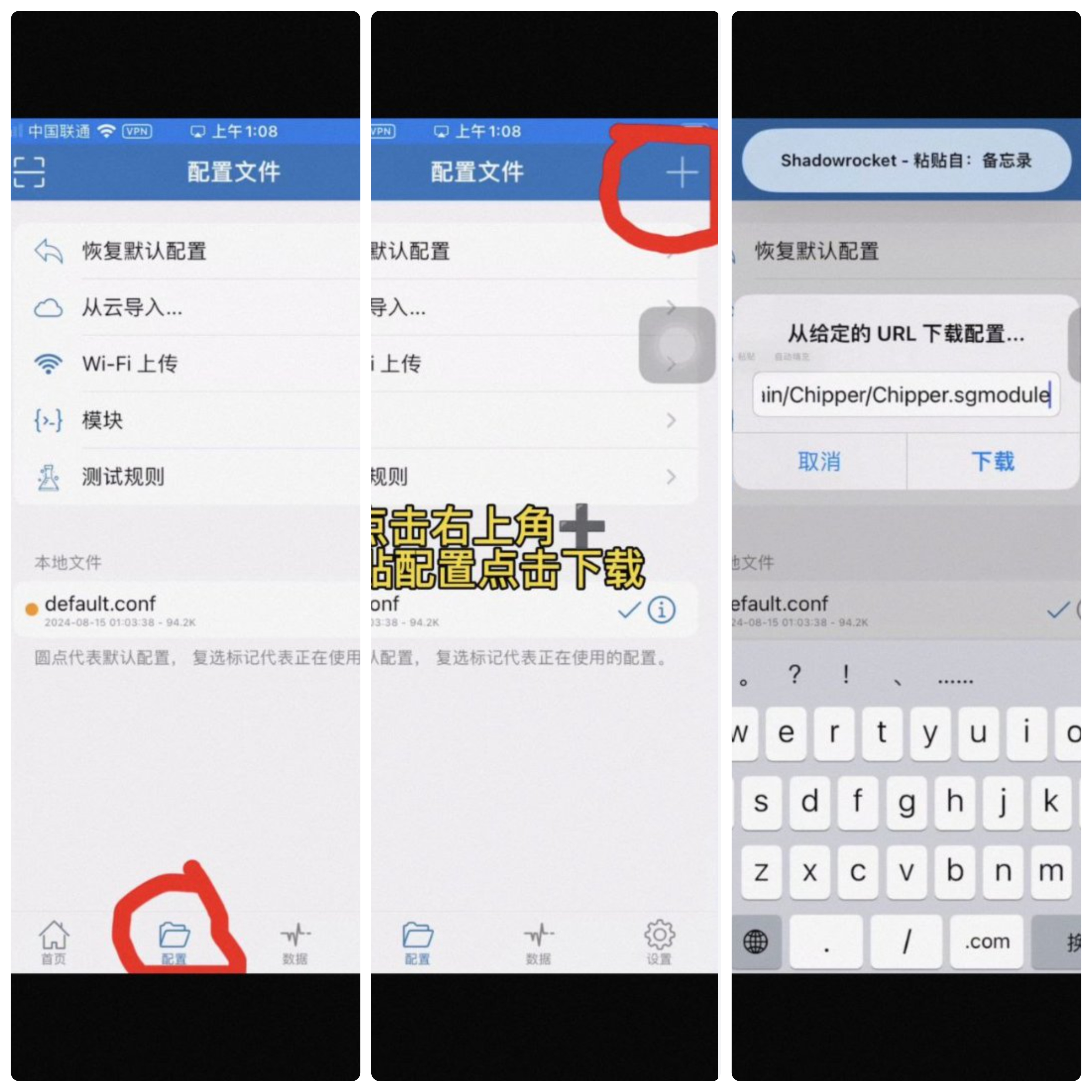
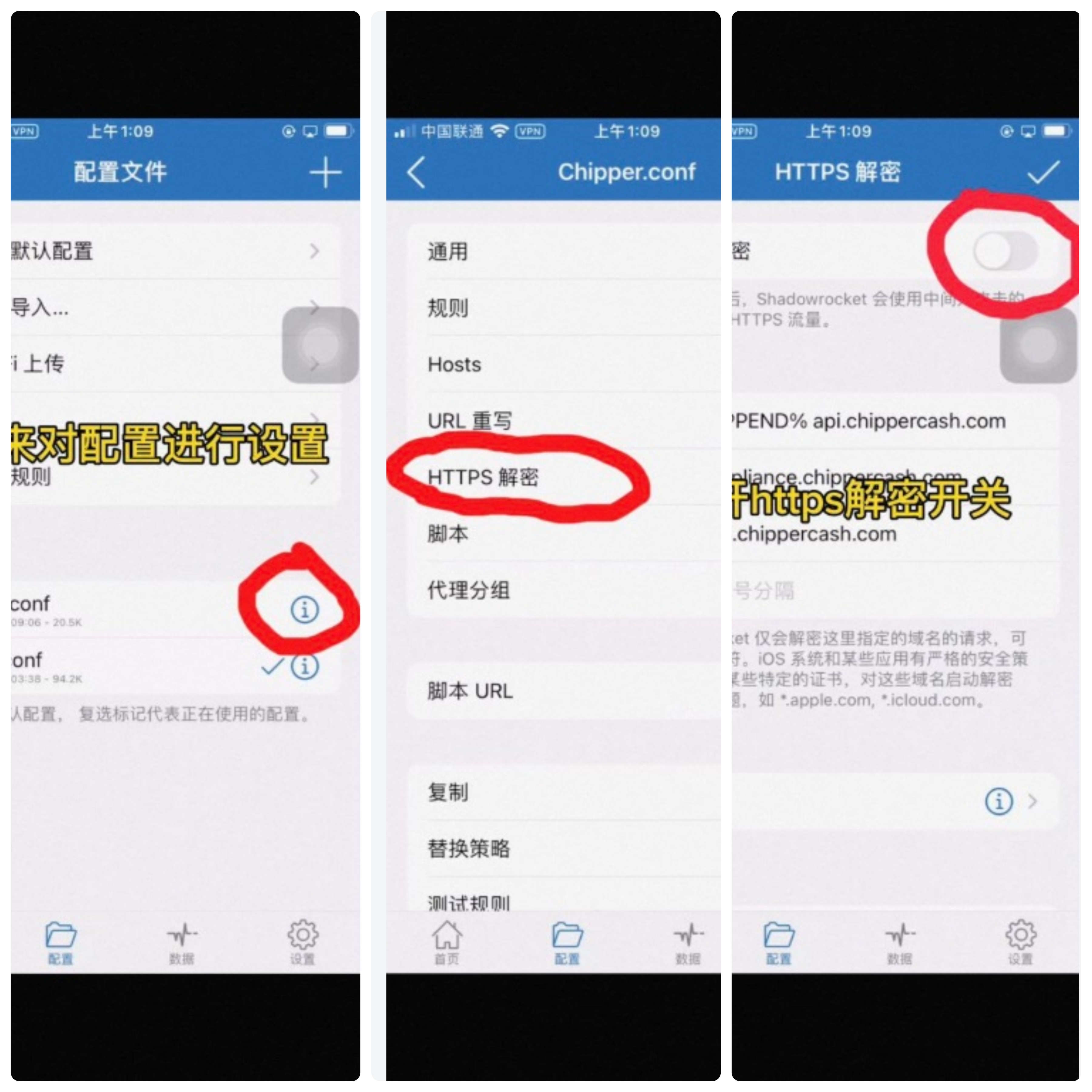
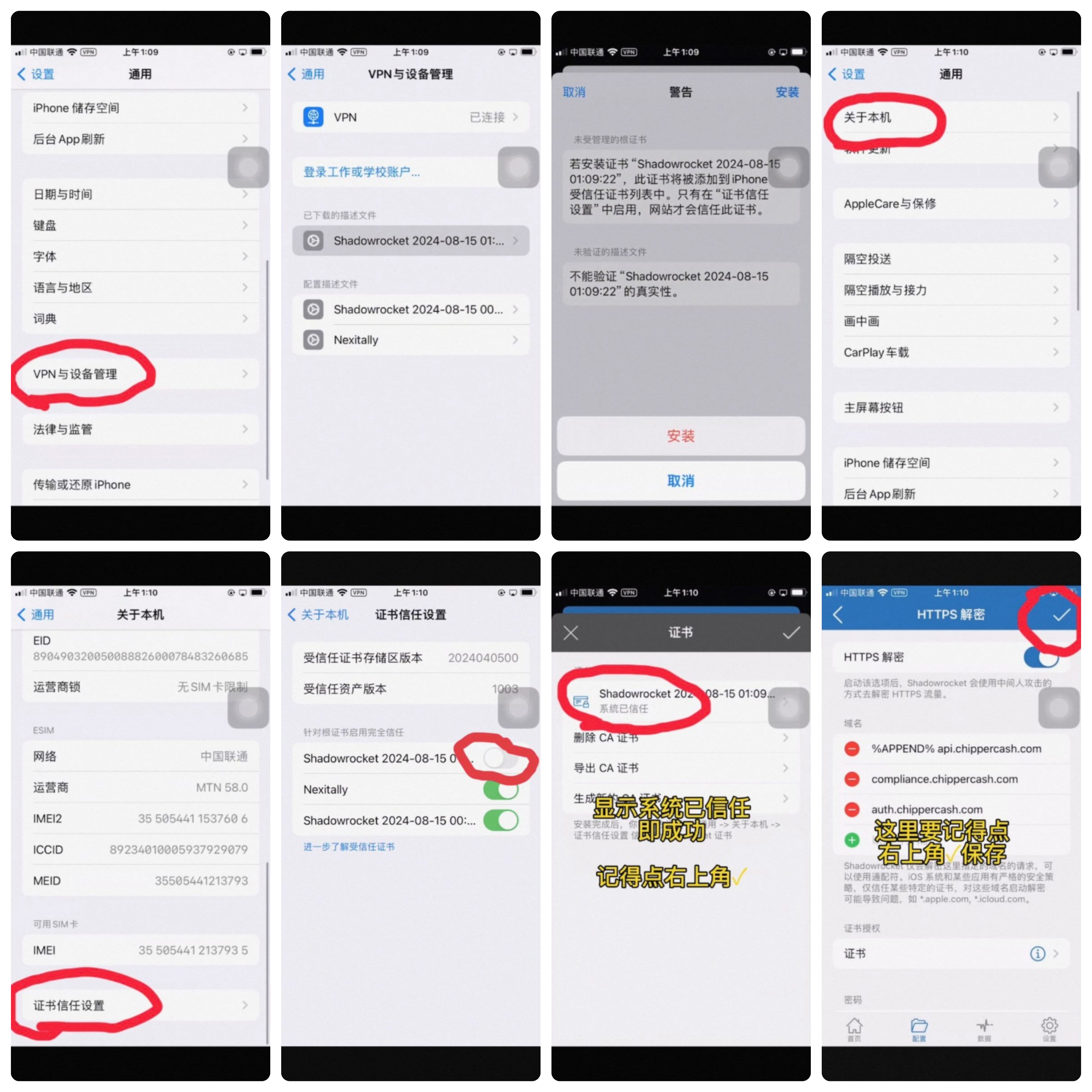
点击配置‘paga.conf'右边的图标,HTTPS解密,打开解密开关,点击证书,生成新的CA证书,安装证书,允许;
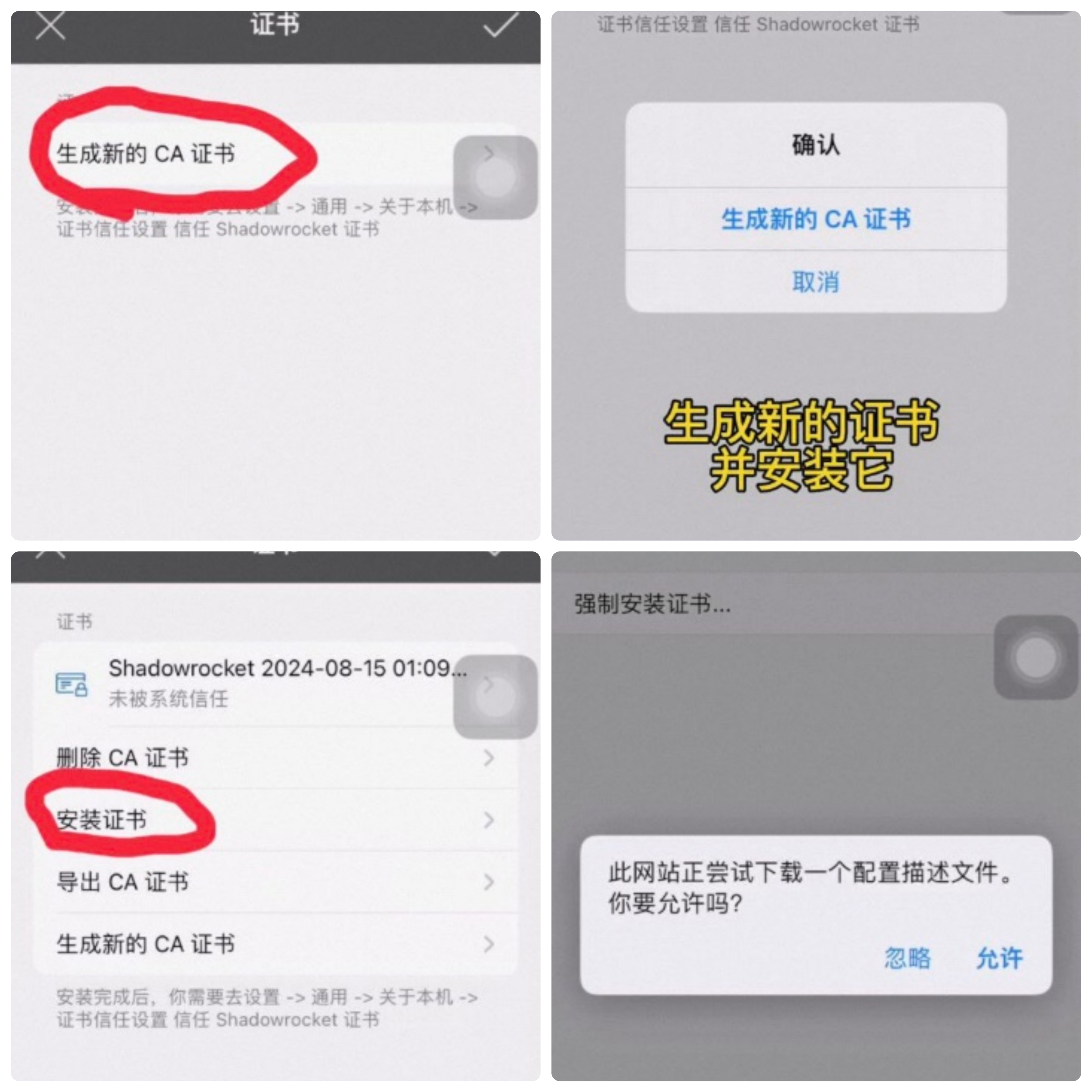
此时不要关闭小火箭后台,去打开设置,通用,找到VPN与设备管理,点击已下载的描述文件(Shadowrocket),点击右上角安装,安装,然后返回通用,找到关于本机,证书信任设置,打开信任开关。切回小火箭查看证书,显示已信任既为成功;!!!记得点击右上角+进行保存!!!
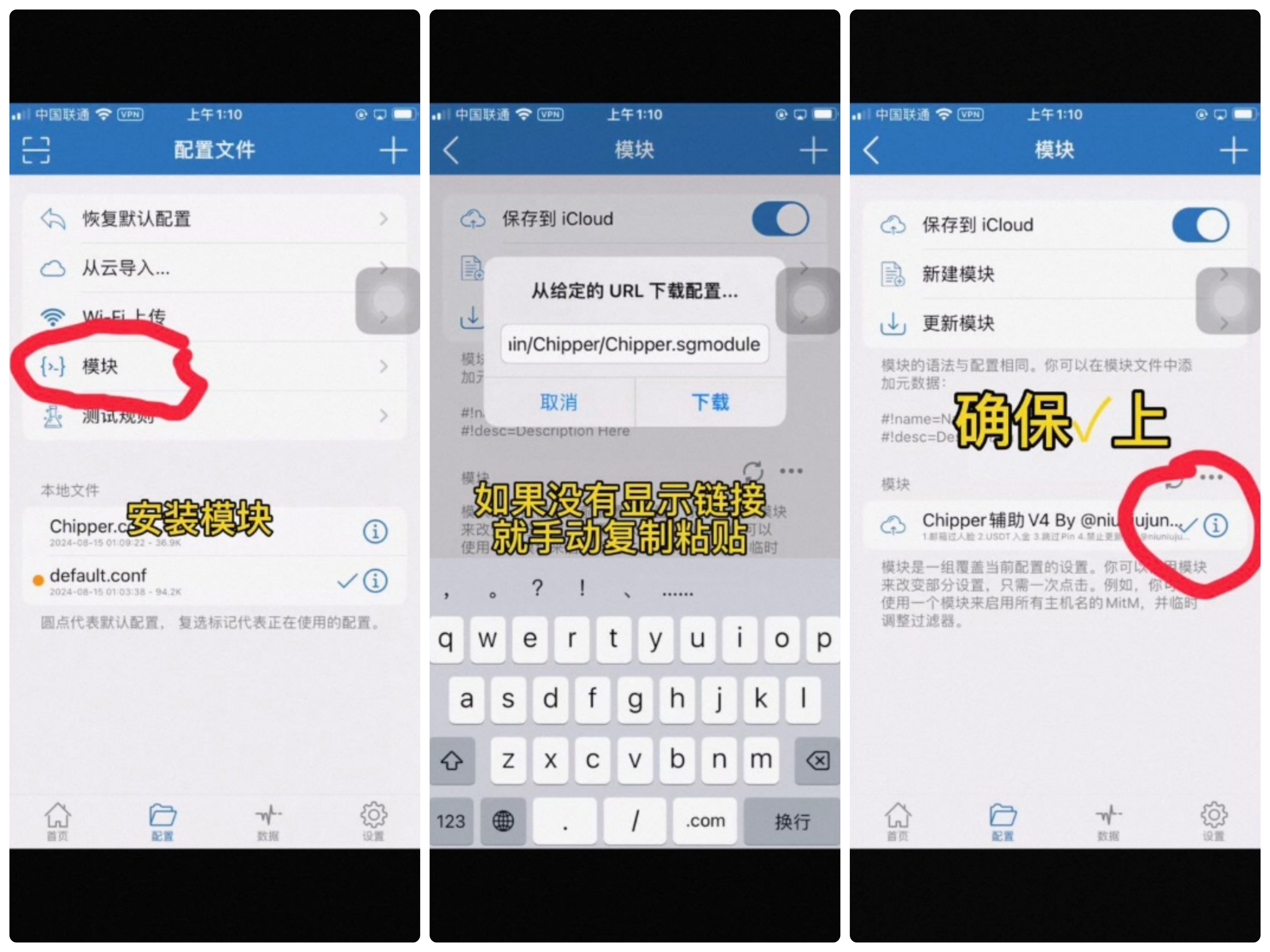
接下来是安装模块,点击配置,模块,右上角+,将模块复制粘贴进去,下载;确保模块✔,没有就点击勾选;
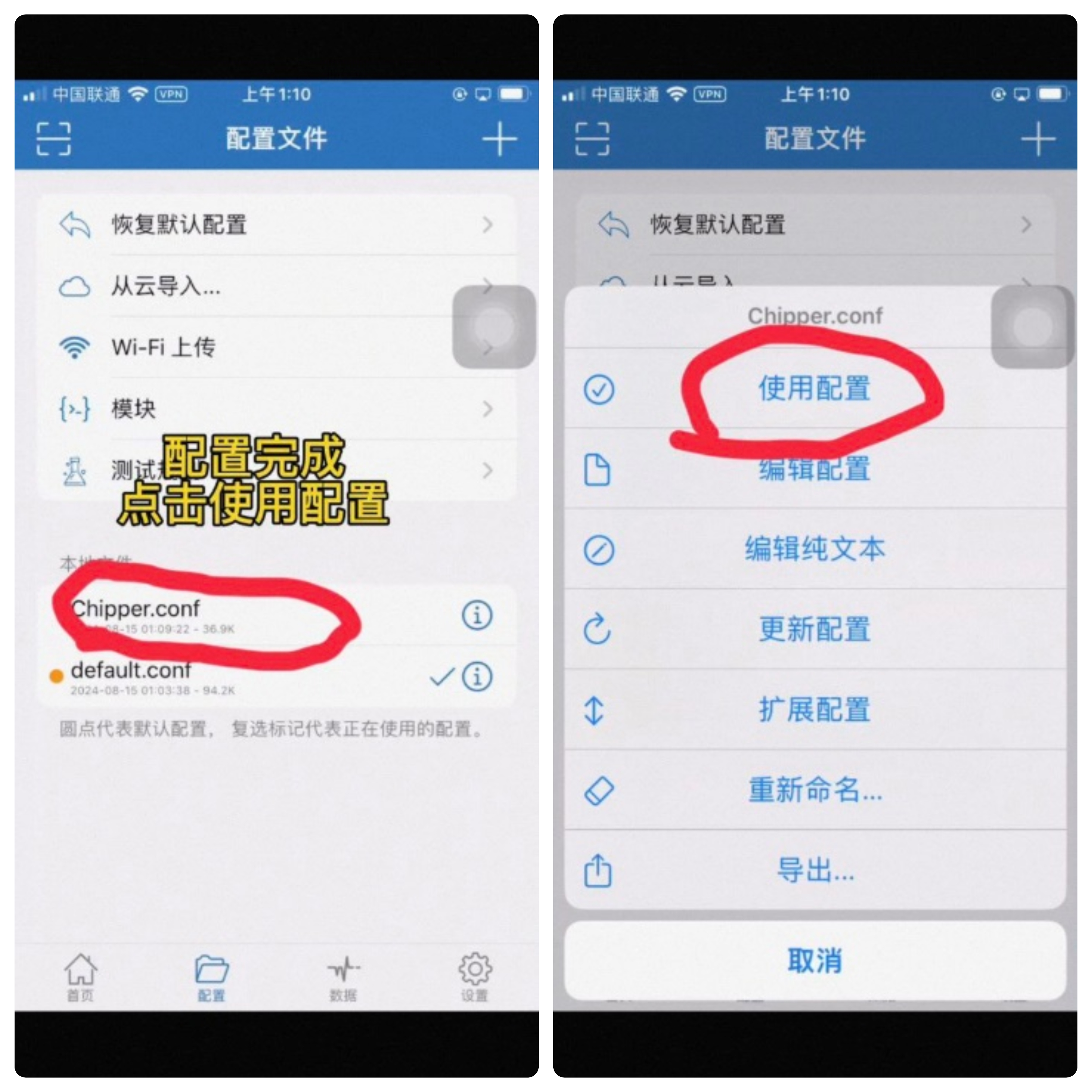
到这里脚本已经配置完成了,此时回到配置,点击配置chipper.conf(不是点图标,点中间选择它),选择使用配置,显示勾选即可;
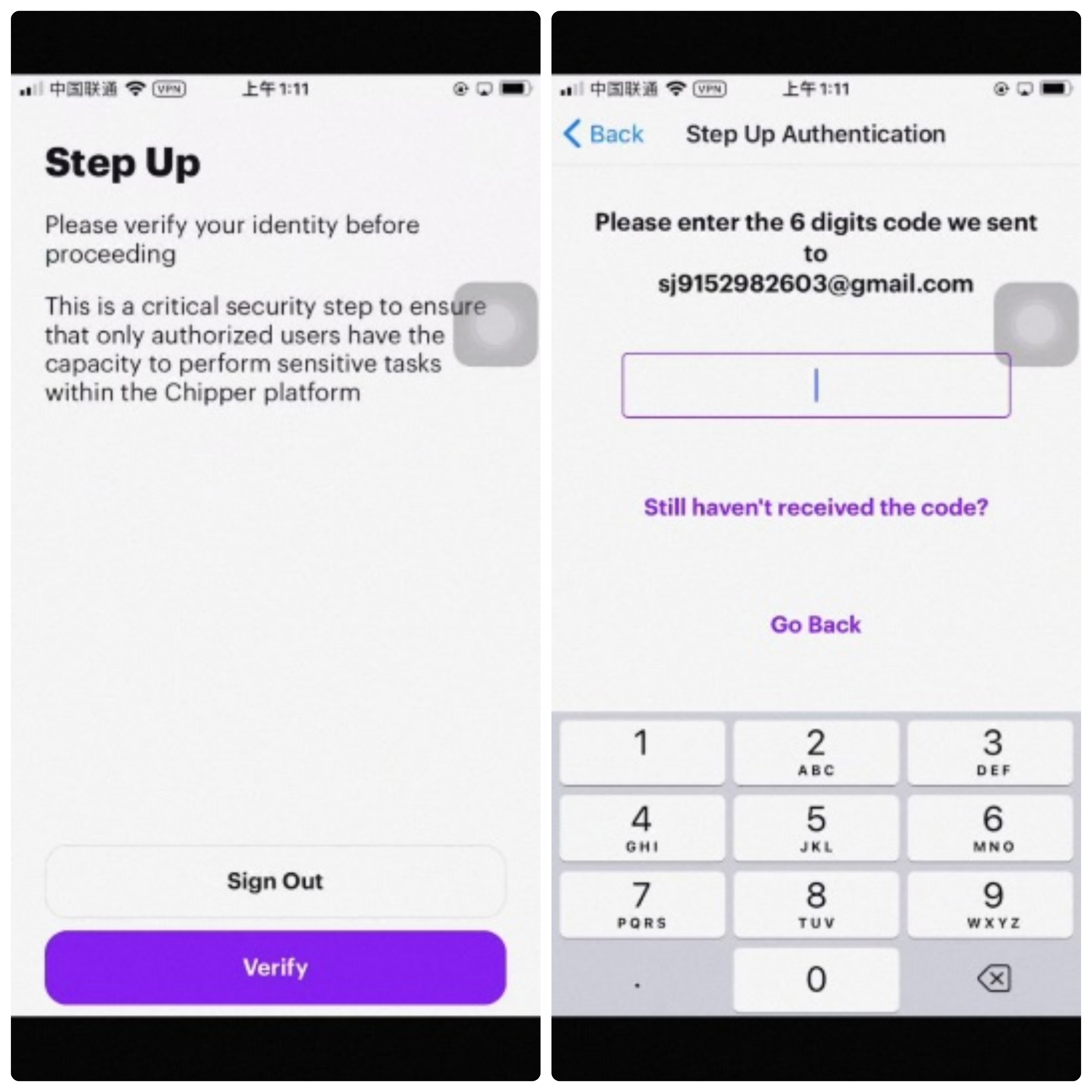
打开chipper cash ,输入pin码,在弹出的Step Up 验证界面 点击Verify ,没有弹出人脸验证而是弹出邮箱验证码即为成功,查看chipper所绑定的邮箱,输入验证码,即可成功登录!
!!!注意事项!!!
使用时要查看确保配置和模块是否勾选,模块容易掉的,掉了就重新下载进去;
选择了chipper的配置后,会导致手机没有网络,在跳出要输入邮箱验证码的界面时,说明已经过人脸成功了,此时可切后台去将配置更换回原来的选项(default.conf),即可恢复网络,再去查看邮箱。
2.安卓设备登录(root)
安卓设备root和免root的区别在于Root可以使用原版chipper cash(谷歌商店下载)进行登录,而免root版本需要使用牛牛君版本的chipper cash进行登录
1.root:
!!需要用到的工具和url !!
Proxypin-Aadroid(自行浏览器搜索下载)
脚本url地址:
https:\/\/[^\/]+\.chippercash\.com\/.*
完整脚本:
 // 在请求到达服务器之前,调用此函数,您可以在此处修改请求数据
async function onRequest(context, request) {
    console.log(request.url);
    return request;
}
// 在将响应数据发送到客户端之前,调用此函数,您可以在此处修改响应数据
async function onResponse(context, request, response) {
    // 根据不同的 URL 执行不同的操作
    if (/https:\/\/auth.chippercash.com\/otp\/ussdStatus/.test(request.url)) {
        // USDT 入金
        var obj = { "canVerifyViaUSSD": false };
        response.body = JSON.stringify(obj);
    } else if (/https:\/\/api.chippercash.com\/v1\/health\/appversion/.test(request.url)) {
        // 屏蔽更新
        response.statusCode = 200;
        var obj = { "isSupported": true };
        response.body = JSON.stringify(obj);
    } else if (/https:\/\/auth.chippercash.com\/pin\/validate/.test(request.url)) {
        // 破解 Pin
        response.statusCode = 200;
        var obj = { "success": true };
        response.body = JSON.stringify(obj);
    } else if (/https:\/\/api.chippercash.com\/v1\/users\/accounts\/configuration/.test(request.url)) {
        // 强制验证码
        try {
            let responseObject = JSON.parse(response.body);
            responseObject.isUSDXDepositsAvailable = true;
            response.body = JSON.stringify(responseObject);
        } catch (error) {
            console.log("Error modifying response: ", error);
        }
    } else if (/https:\/\/compliance.chippercash.com\/account\/configuration/.test(request.url)) {
        // 邮箱过人脸
        try {
            let obj = JSON.parse(response.body);
            obj.identityVerification.verificationSteps.liveness.status = "NOT_STARTED";
            response.body = JSON.stringify(obj);
        } catch (error) {
            console.log("Error modifying response: ", error);
        }
    } else if (/https:\/\/compliance.chippercash.com\/account_flags/.test(request.url)) {
        // 禁止Ban账号
        response.body = JSON.stringify({ "flags": [] });
    } else if (/https:\/\/api.chippercash.com\/v1\/users\/status/.test(request.url)) {
        // 禁止Ban账号
        response.body = JSON.stringify({ "code": 1001, "message": "No action required" });
    }
    return response;
}
- 首先下载好Proxypin-Aadroid和chipper cash
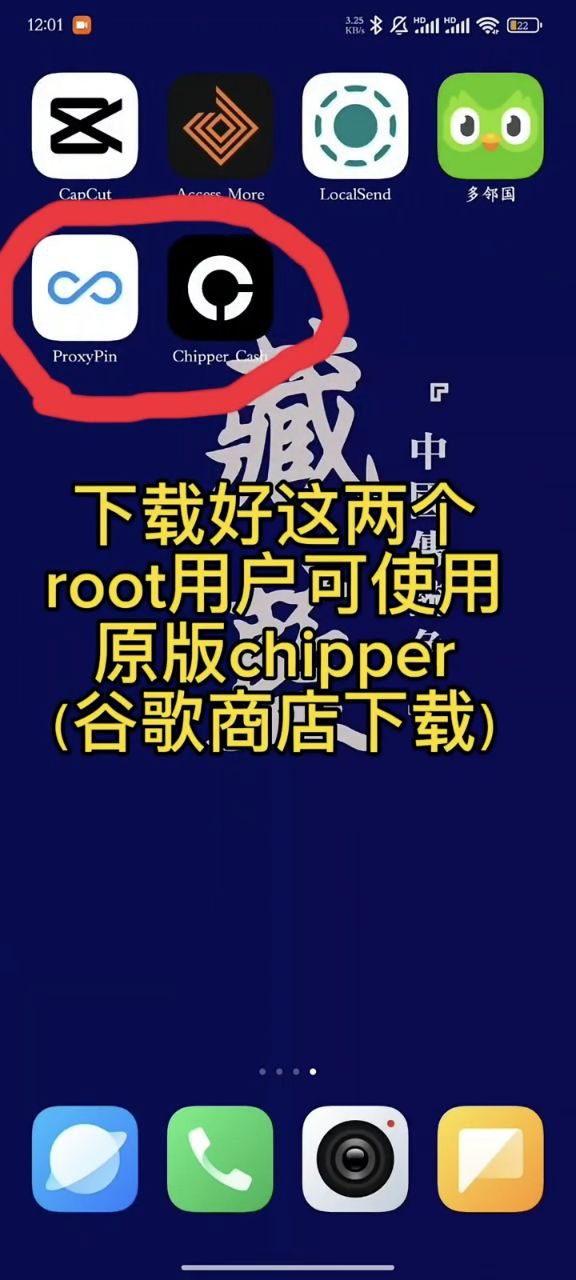
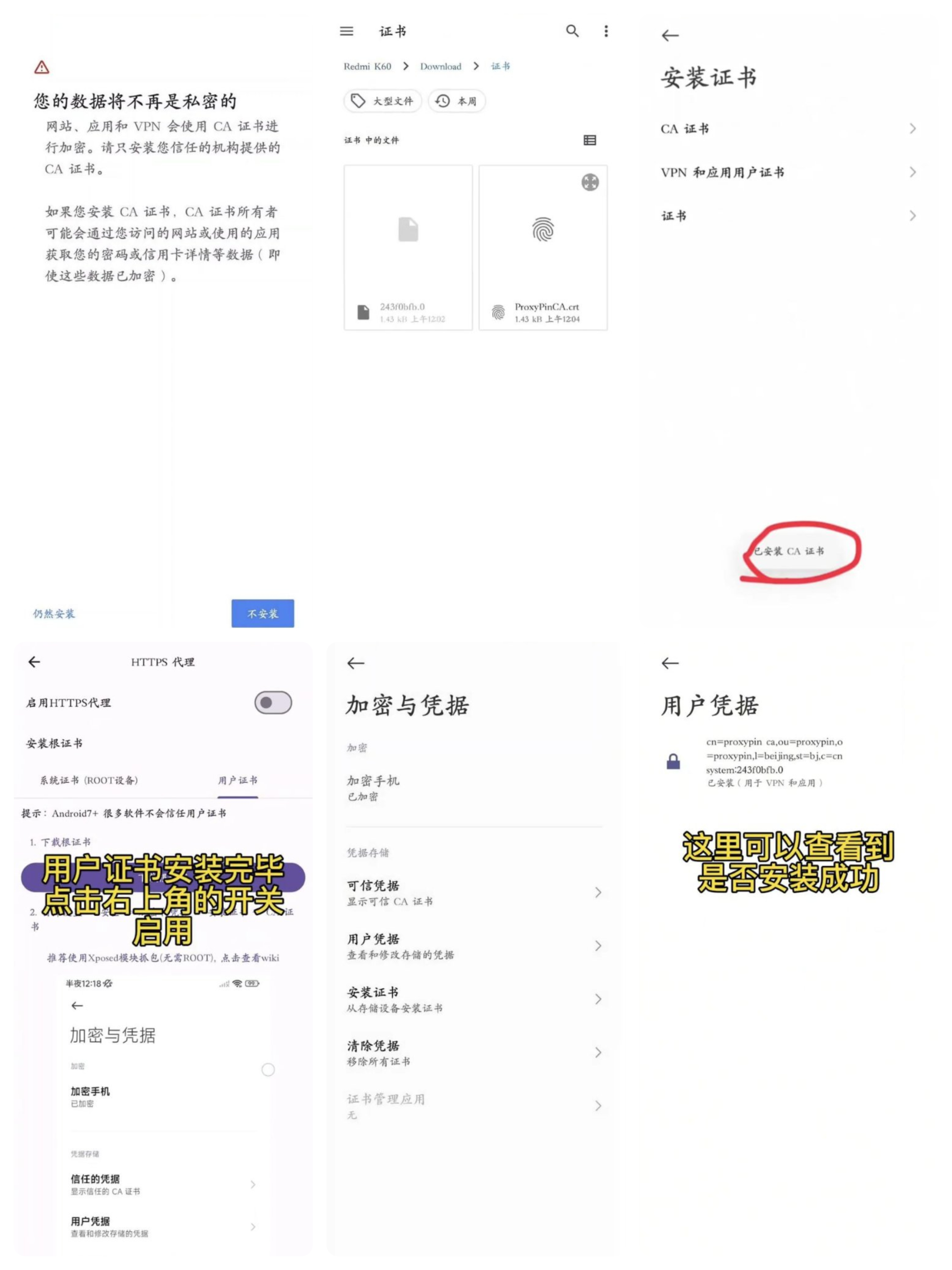
- 对Proxypin-Aadroid进行设置: HTTPS代理设置 系统证书设置:
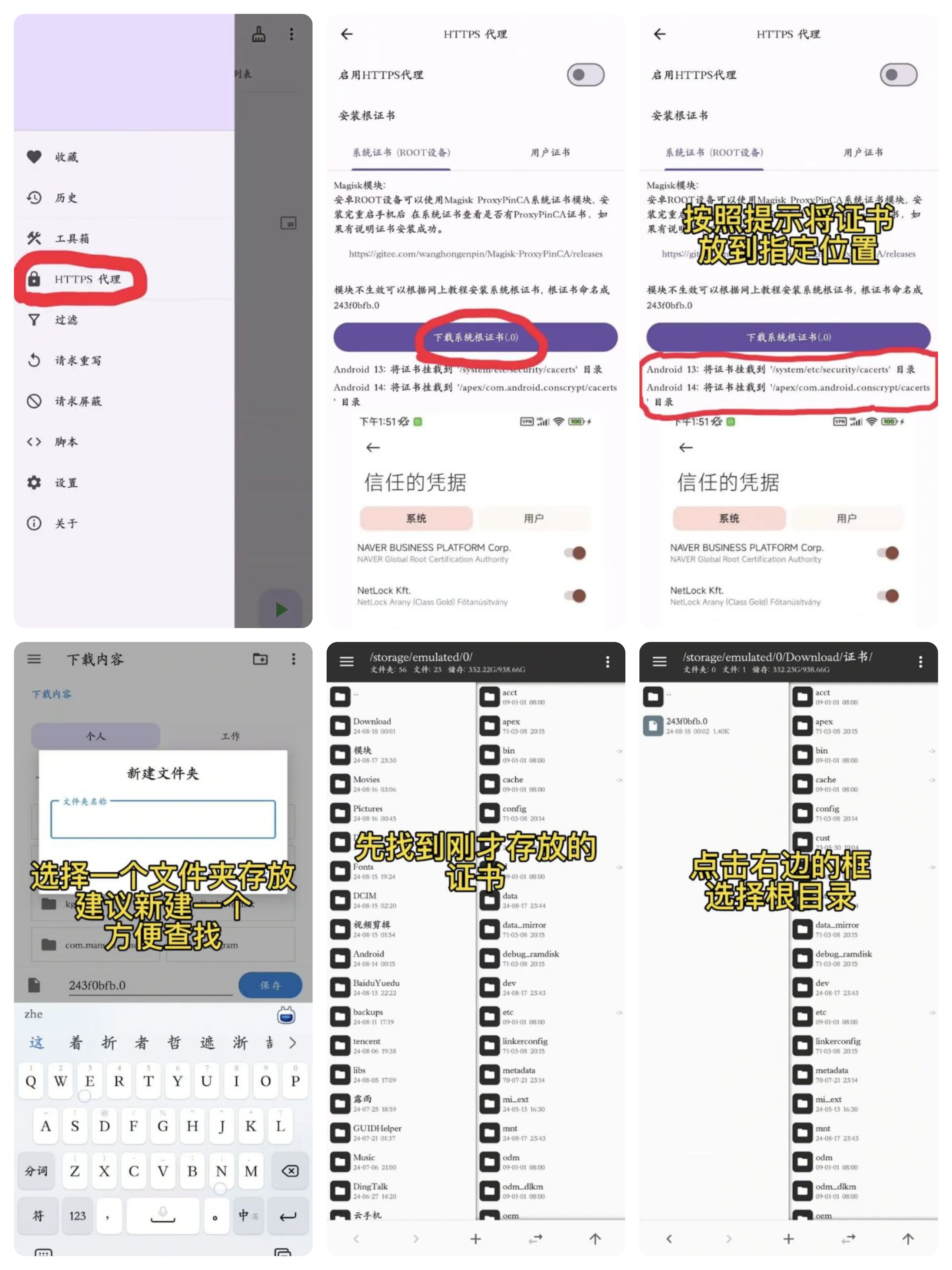
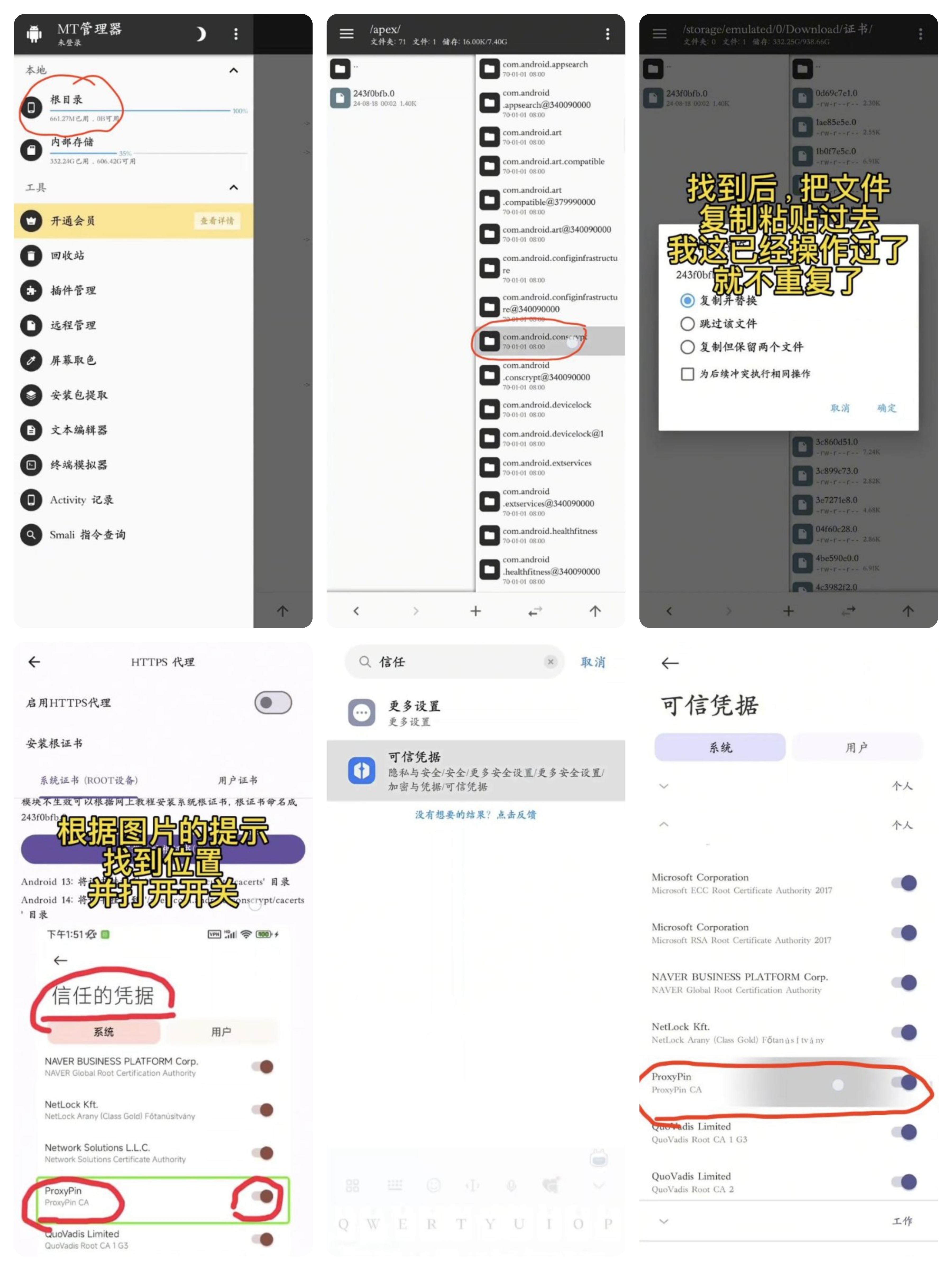
左上角三横杠,HTTPS代理,下载系统根证书,存放到一个找得到的文件夹(建议新建一个),按照app写的提示把证书放到指定位置(建议使用mt管理器);打开设置,搜索“可信凭证”,找到“ProxyPin”并打开开关;
- 用户证书设置:
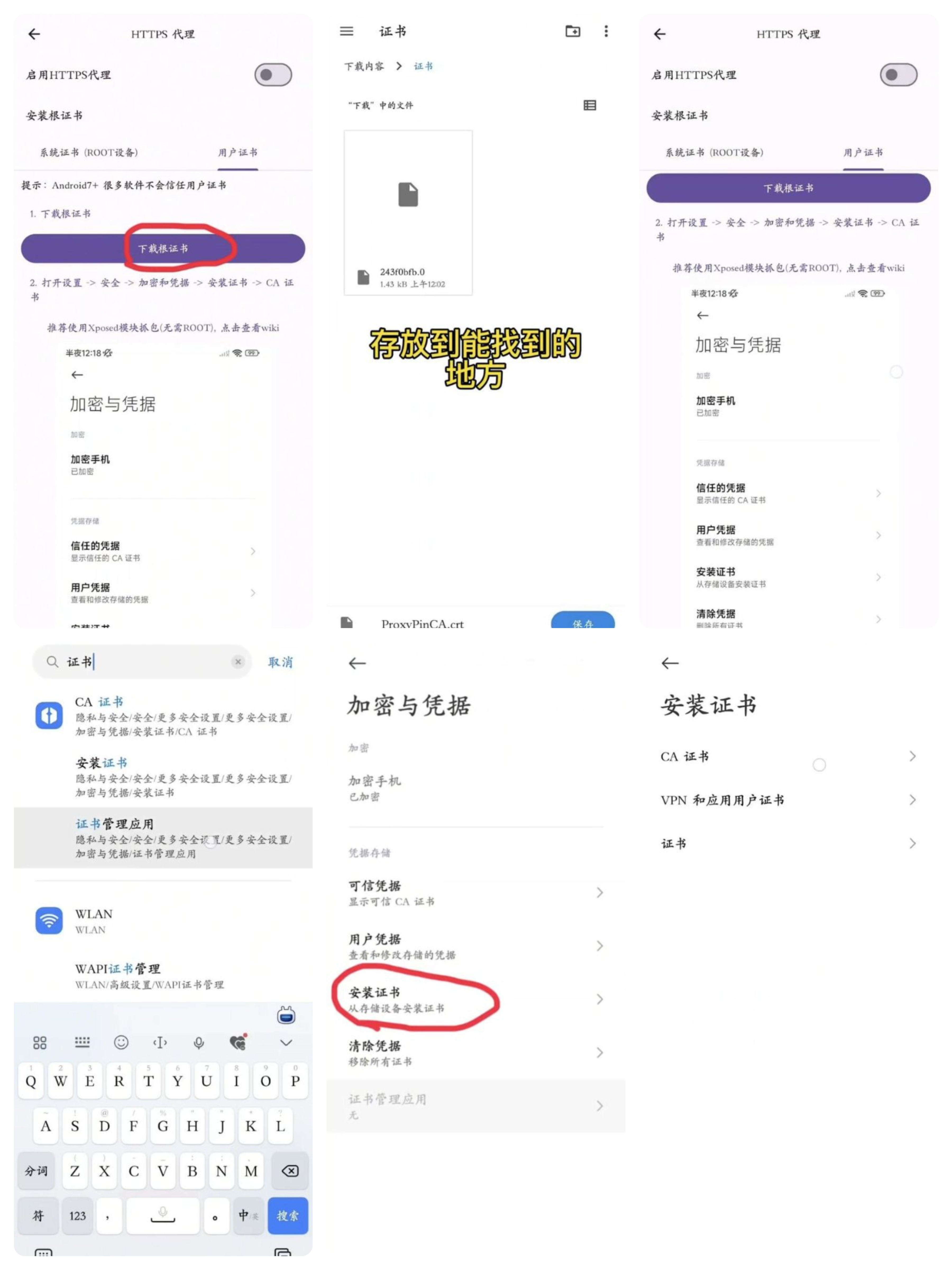
选择用户证书,下载根证书,把证书存放到找得到的地方(建议新建一个文件夹),根据提示去安装证书;打开设置,搜证书,证书管理应用,加密与凭证,安装证书,CA证书,仍然安装,选择“ProxyPinCA.crt”,提示已安装CA证书即为成功(可在用户凭证查看);回到应用,点击右上角的启用HTTPS代理开关启用
- 脚本设置 主界面,左上角,选择脚本,点击添加,名称随便,ulr粘贴进去,脚本:删掉原本那些,然后粘贴进去,点击右上角保存。
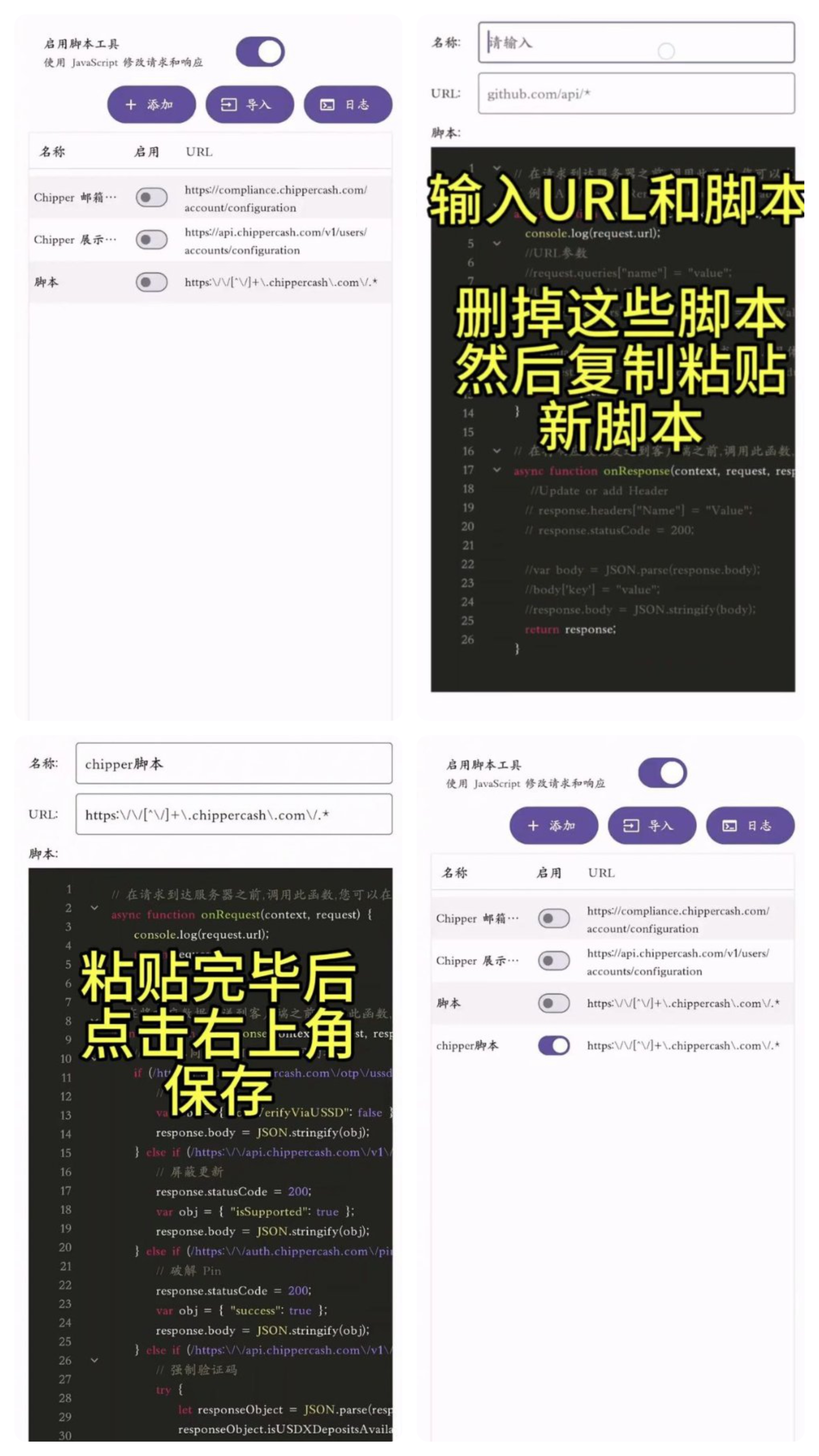
最后记得打开脚本开关和启用脚本工具开关!!
设置完毕,尝试使用:
先不要开启脚本,因为开启脚本后会隔绝网络
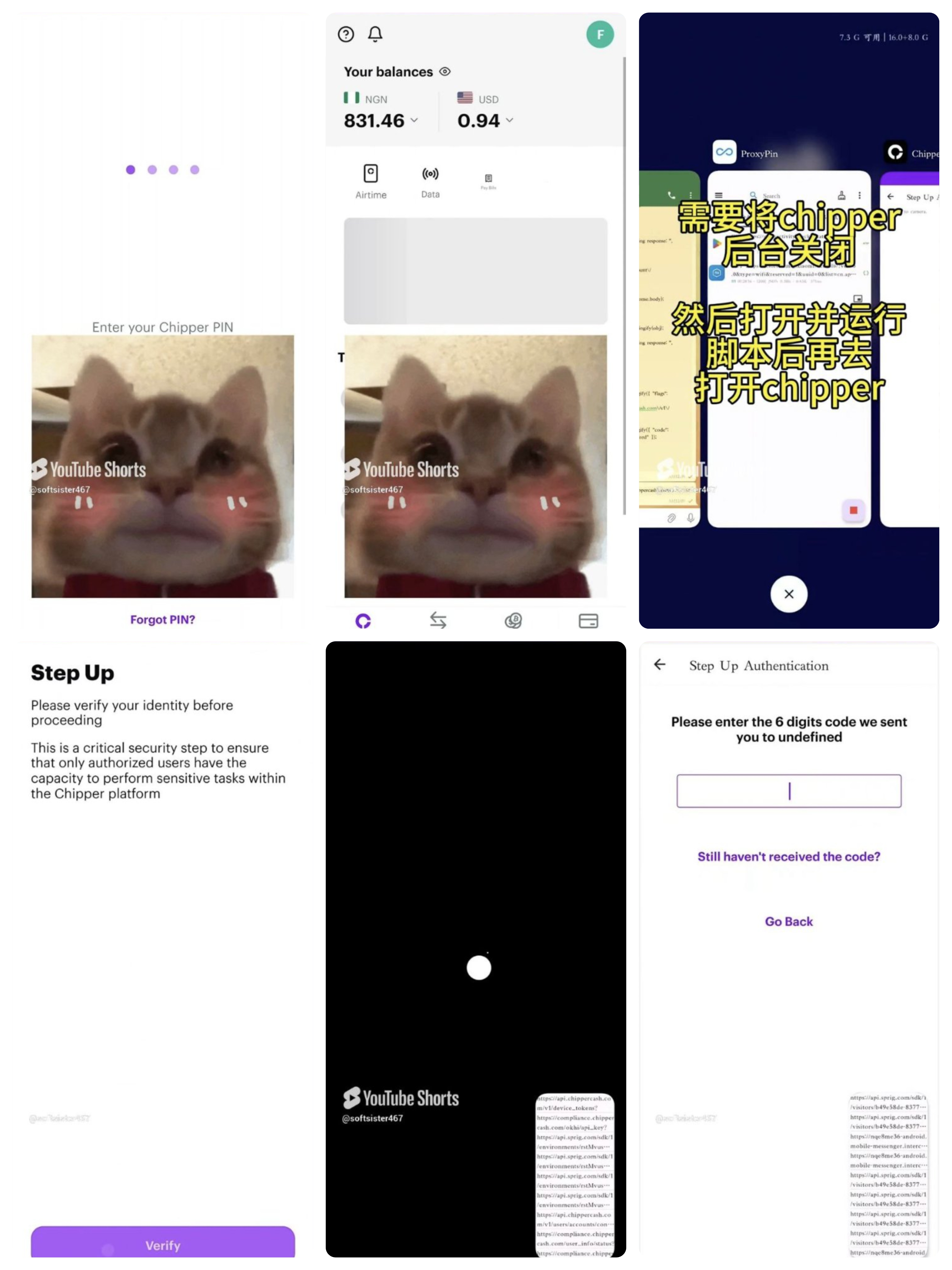
先挂好梯子打开chipper,登入,输入pin码,在请求人脸界面停下来(先不要点击验证),然后切后台去打开脚本开关,然后再切到chipper点击验证(如果不生效跳转,就关掉chipper后台再打开chipper),即可跳过人脸使用邮箱。
在弹出要验证码的界面后就可以关掉脚本开关,否则会没有网络。
2.安卓设备登录(免root)最简单!
目前该方法已失效
三、账号使用
1.账号登录
设置完毕后,进行登录
先挂好梯子打开chipper,登入,输入pin码,在请求人脸界面停下来(先不要点击验证),然后切后台去打开脚本开关,然后再切到chipper点击验证(如果不生效跳转,就关掉chipper后台再打开chipper),即可跳过人脸使用邮箱。
在弹出要验证码的界面后就可以关掉脚本开关,否则会没有网络。
到此chipper cash的登录就告一段落了,其实还有很多种,但就不一一赘述了,方法都大同小异。
2.账号检查和操作
(1)拿到账号后的检查:
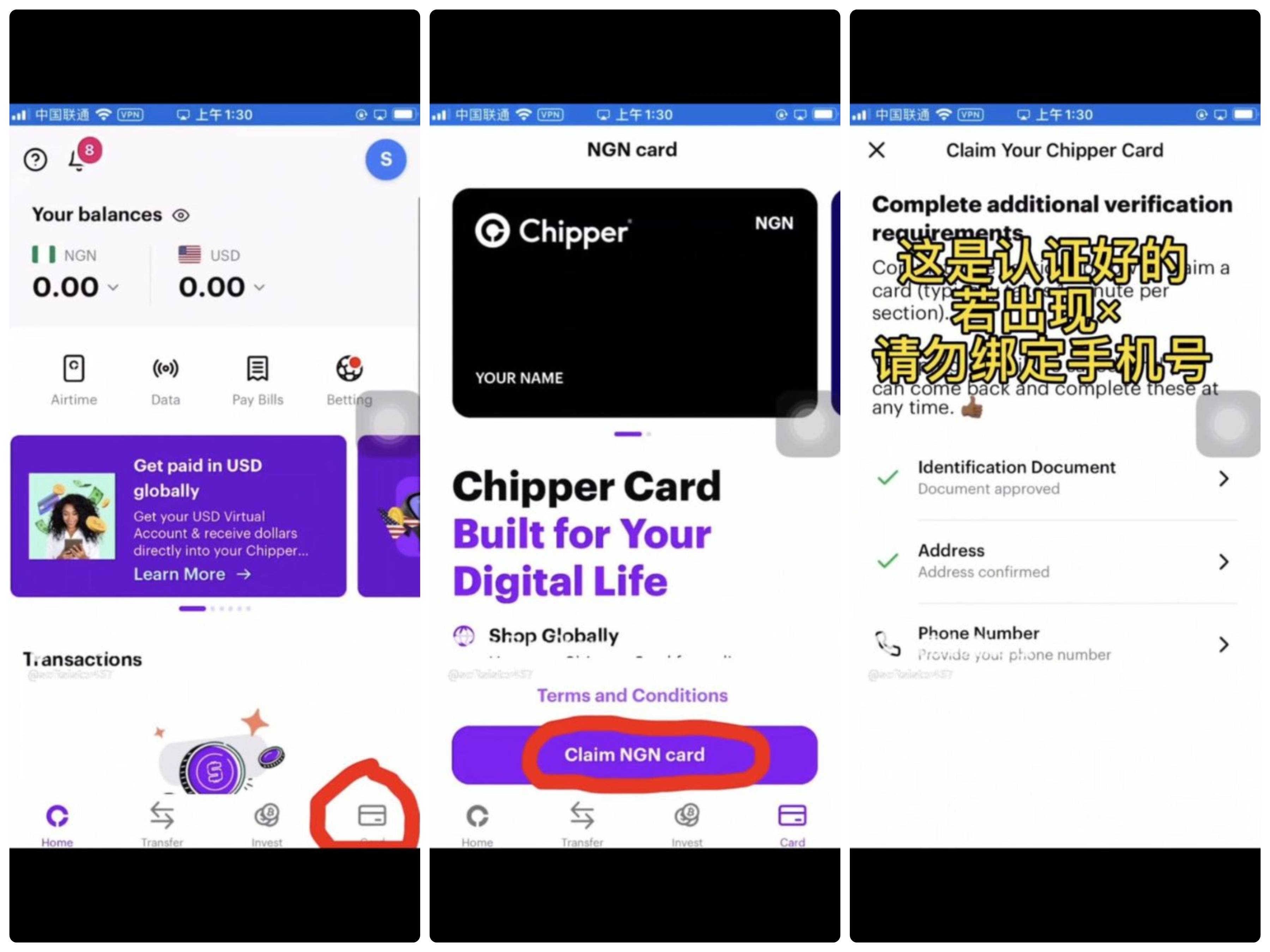
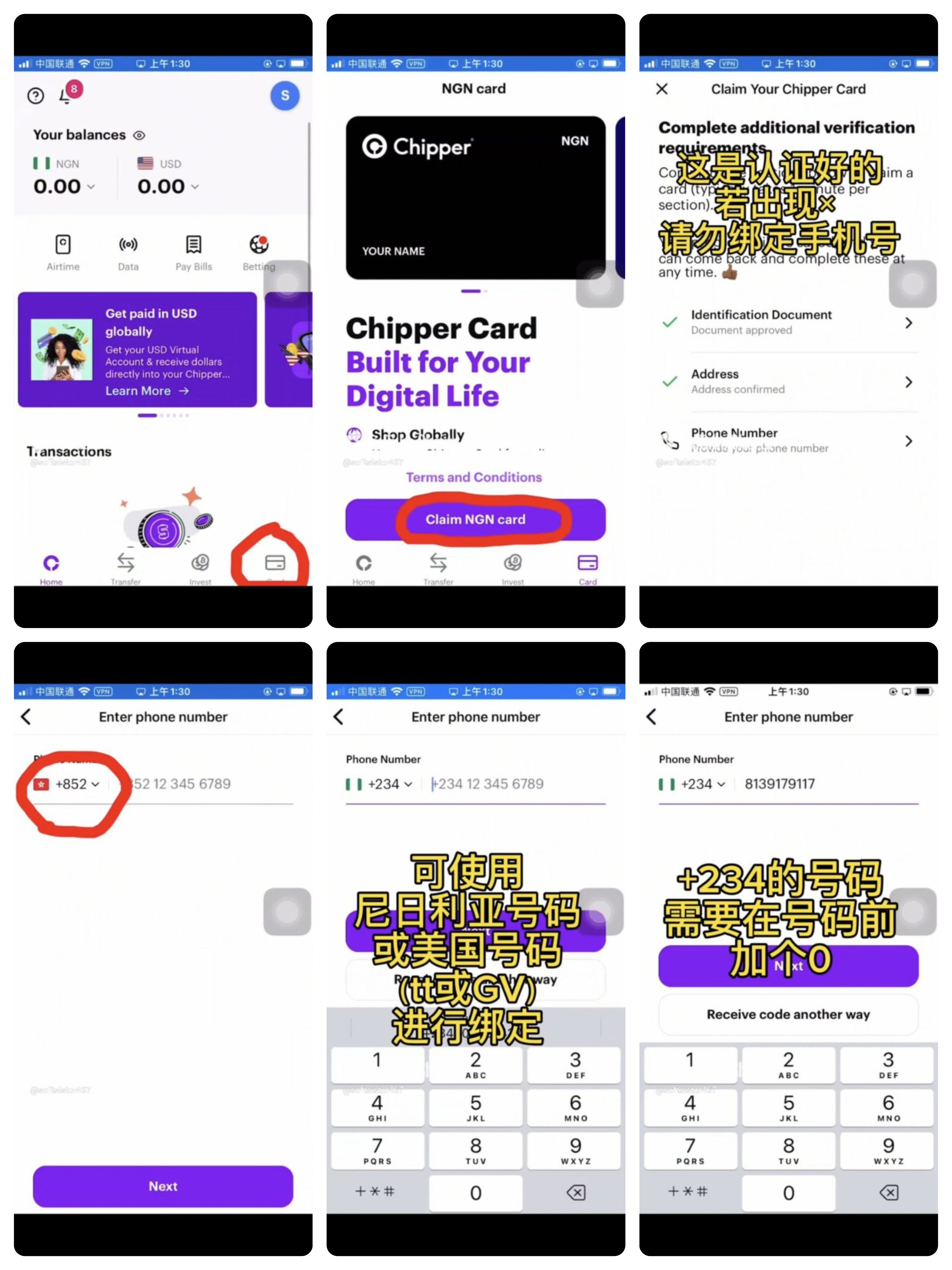
必须是除了手机号没绑定其他的全部认证完毕的账户才完整;
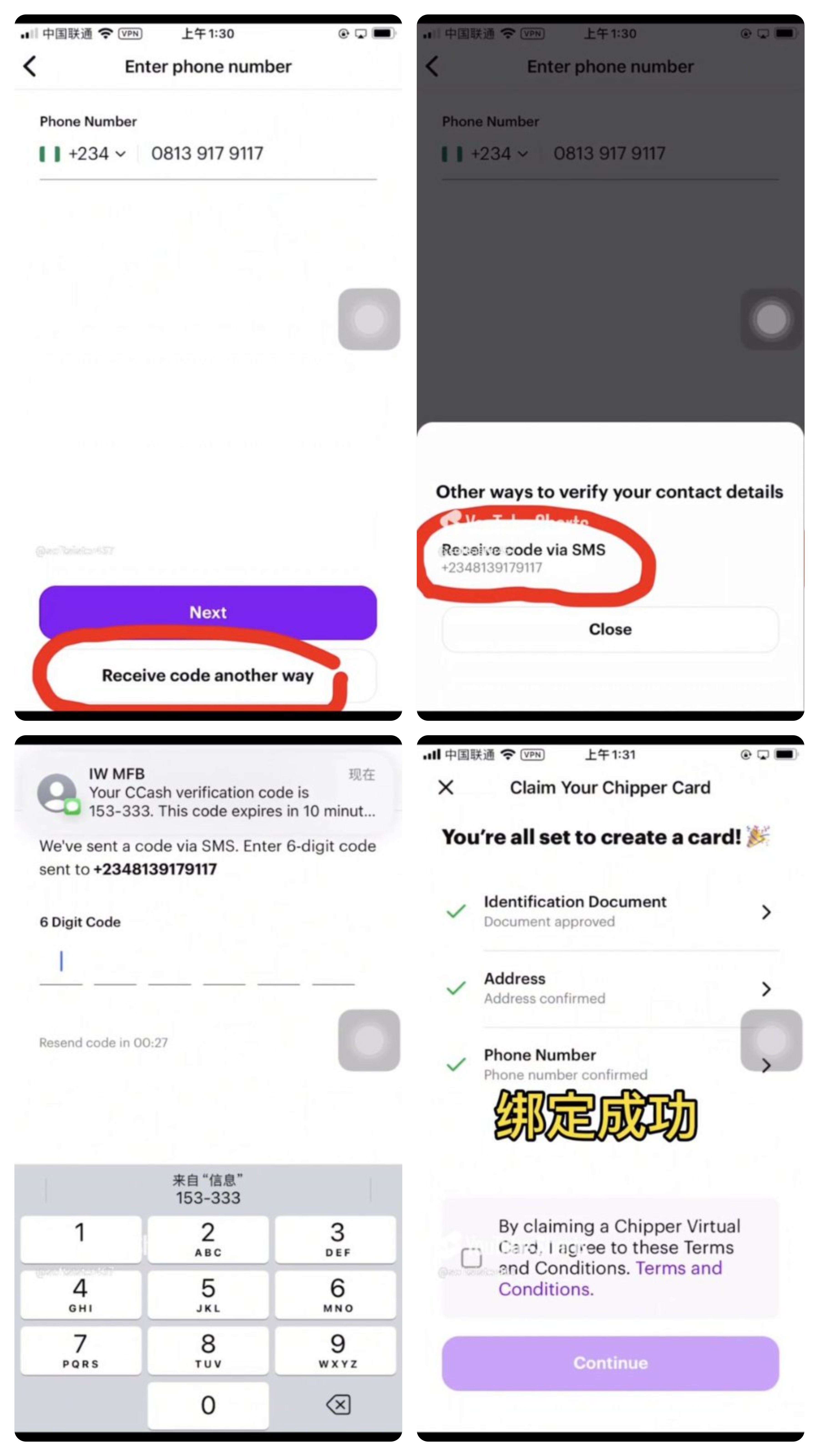
若发现已经绑定手机号或者其他两个未认证(没有√)或者认证失败(有个×)的,千万不要绑定手机号!!!而是去更换账户。
(2)绑定手机号
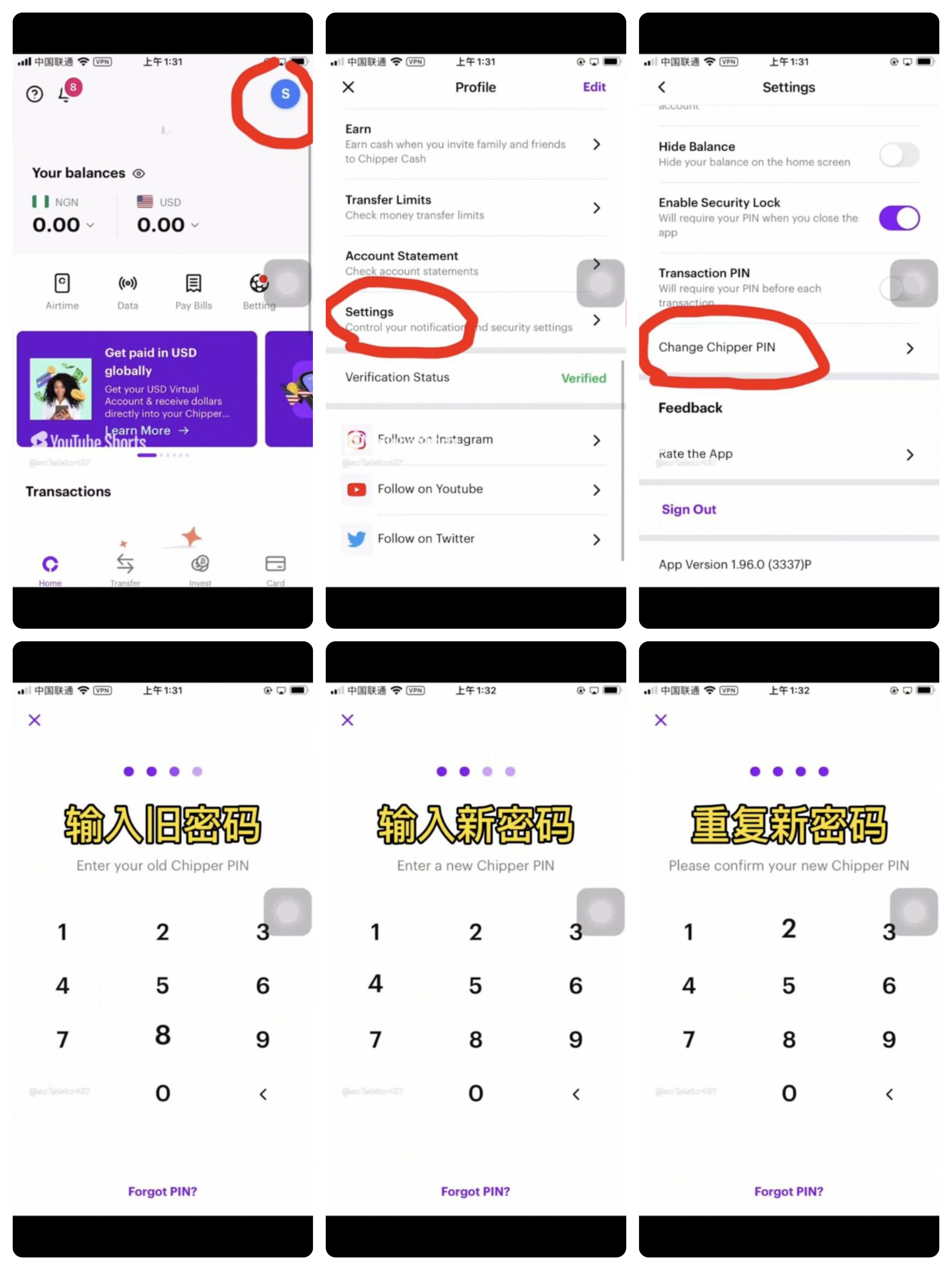
(3)更改pin码
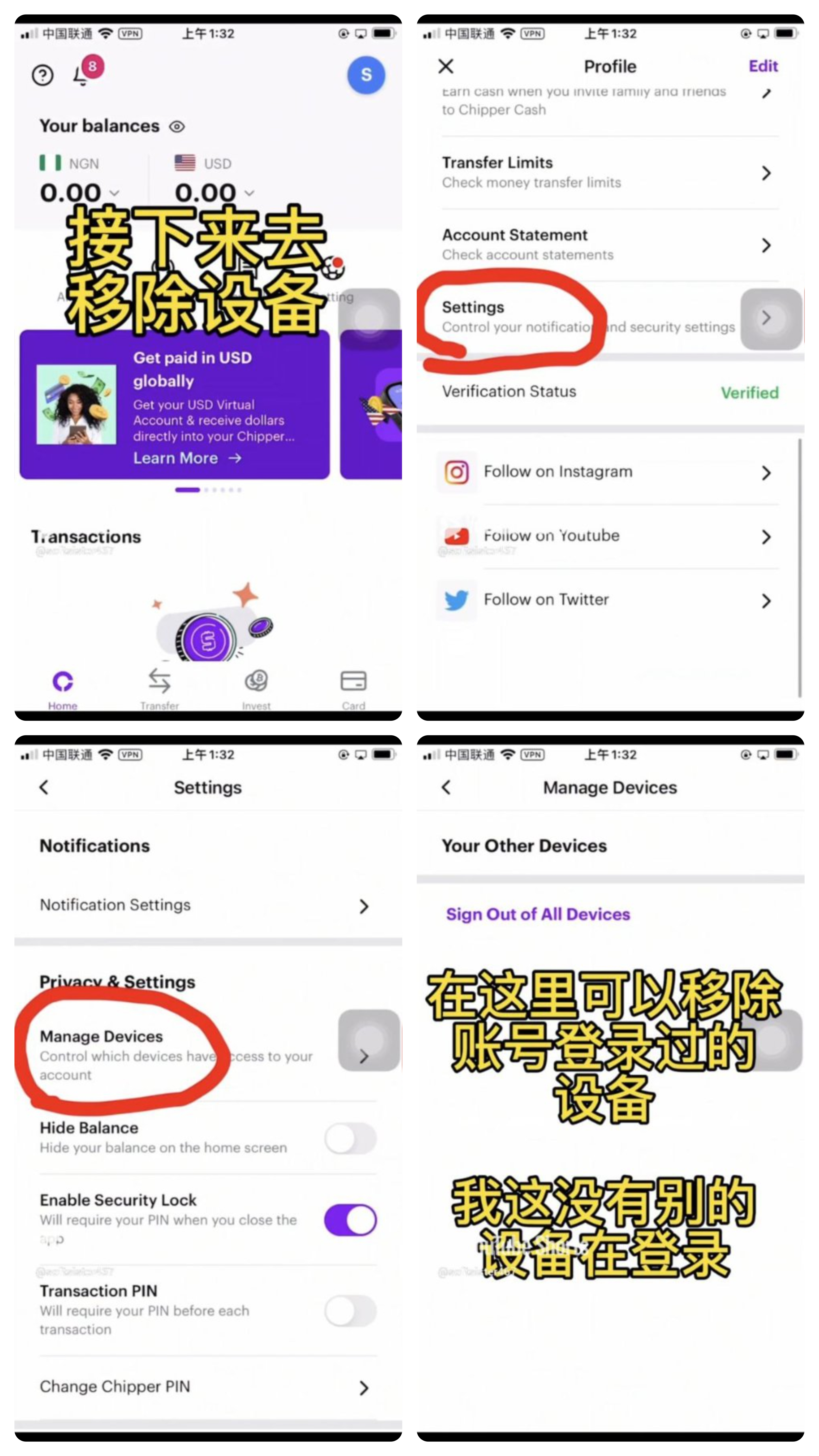
(4)移除设备
3.入金开卡
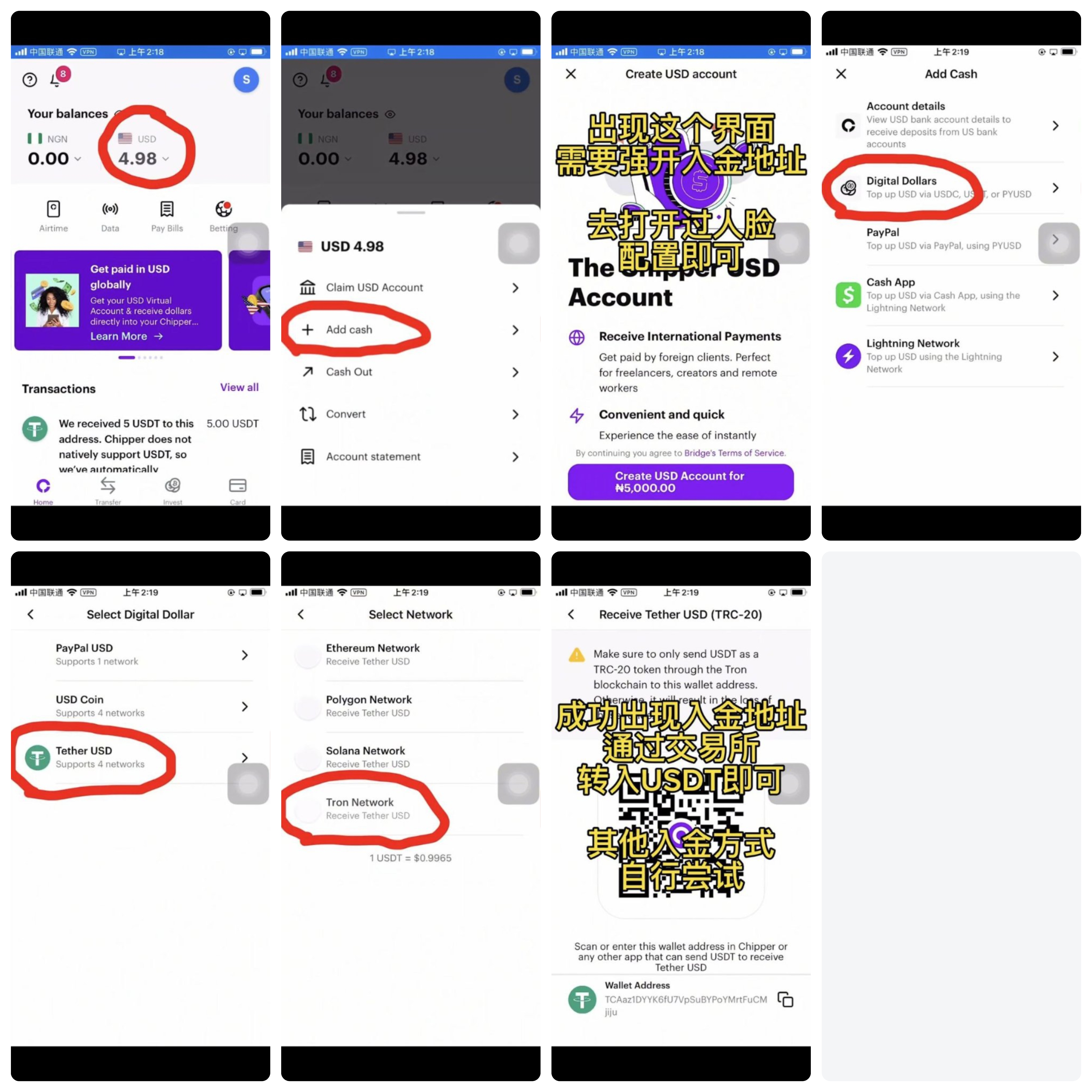
(1)入金
Chipper支持入金美元,并且可将美元和奈拉任意互转
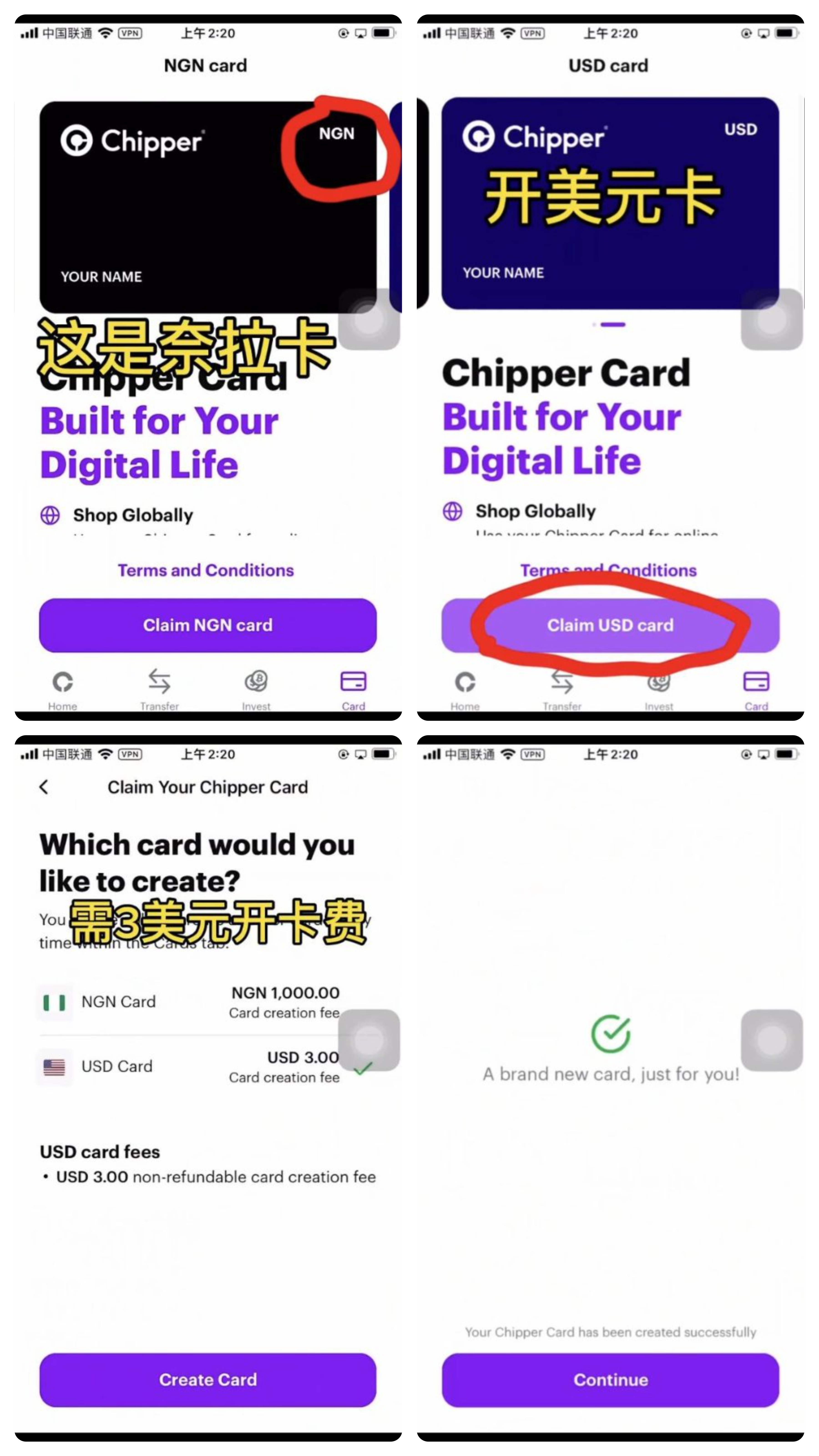
(2)开卡
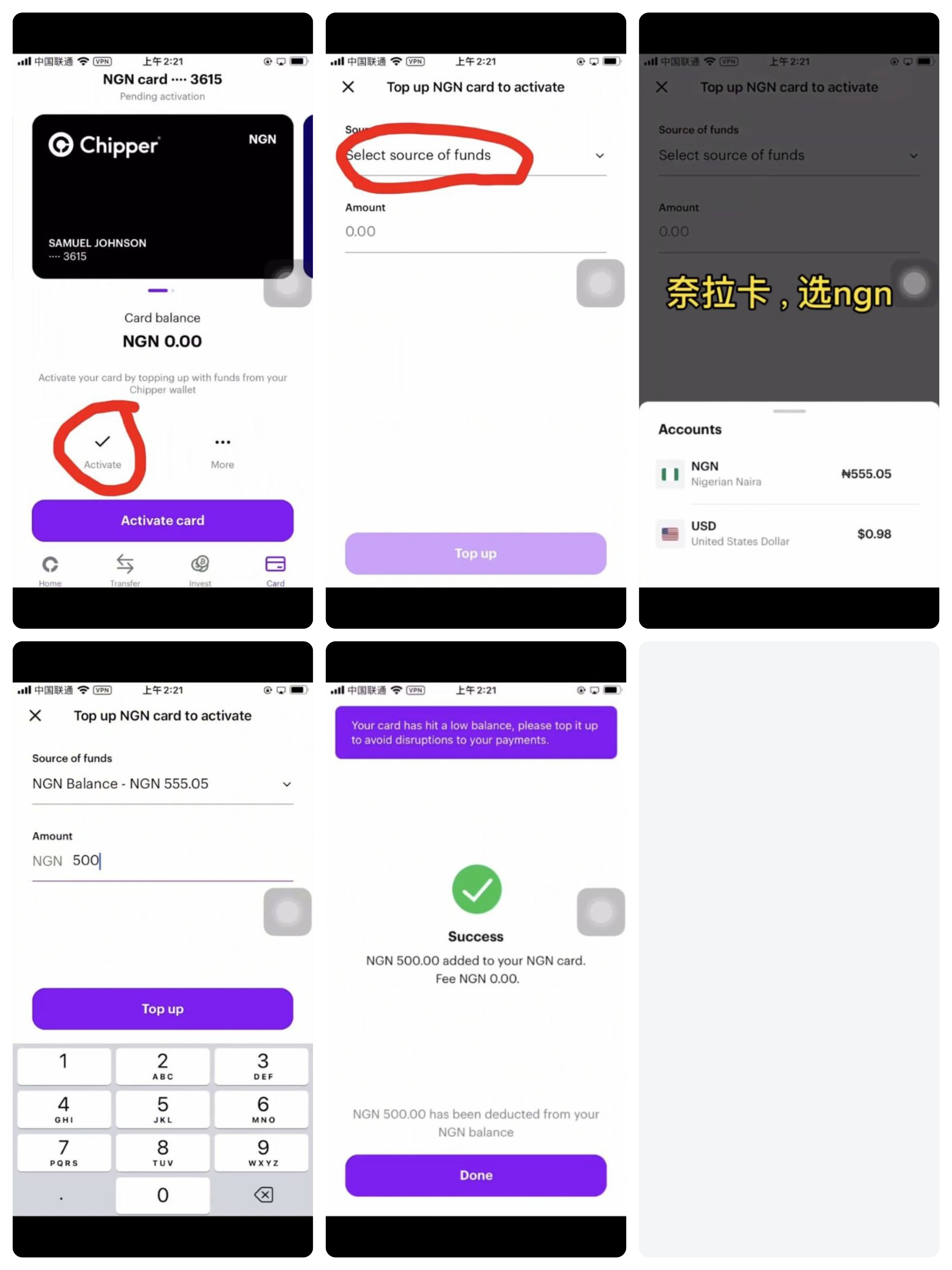
(3)将钱包的钱转到卡里
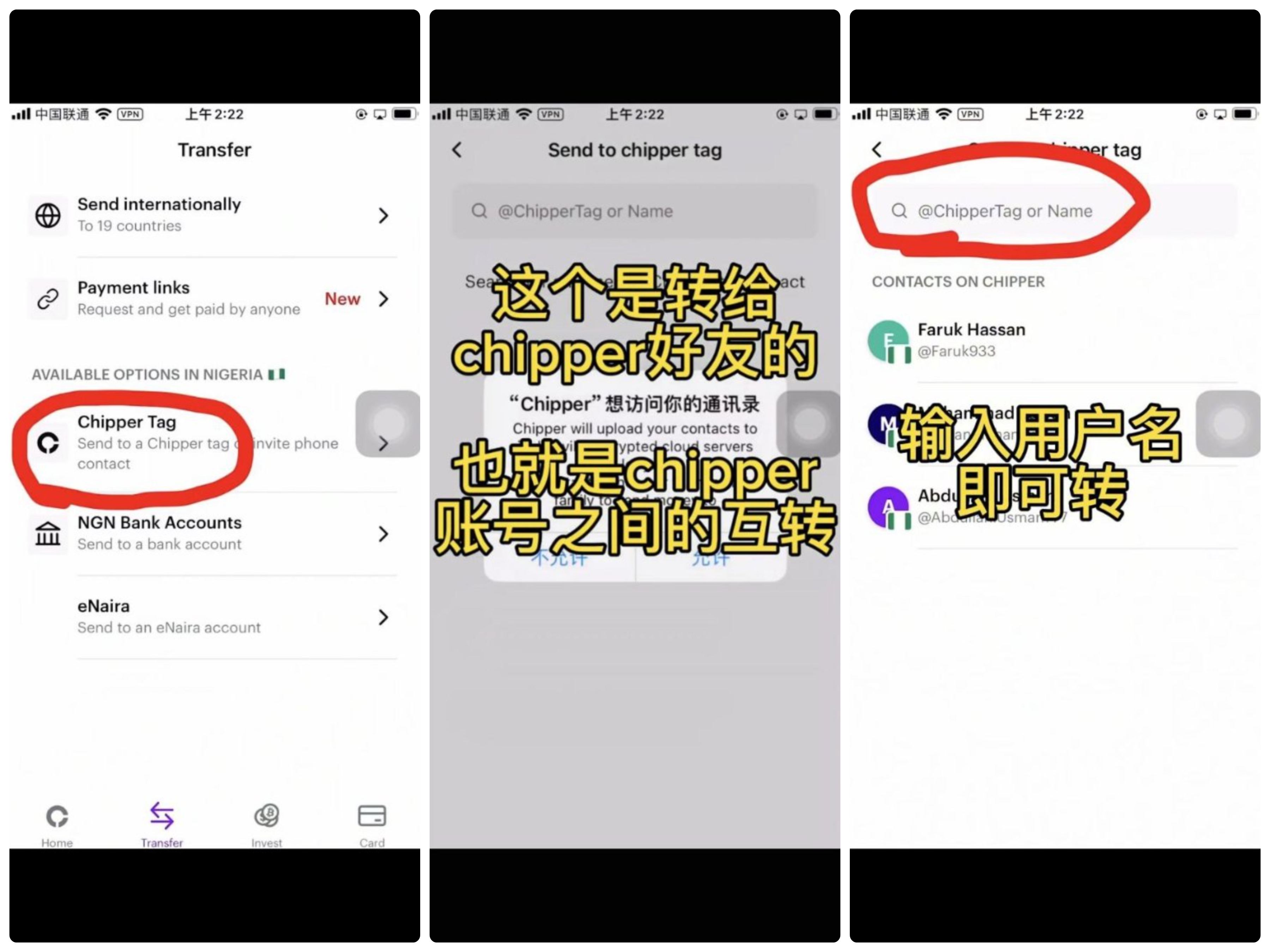
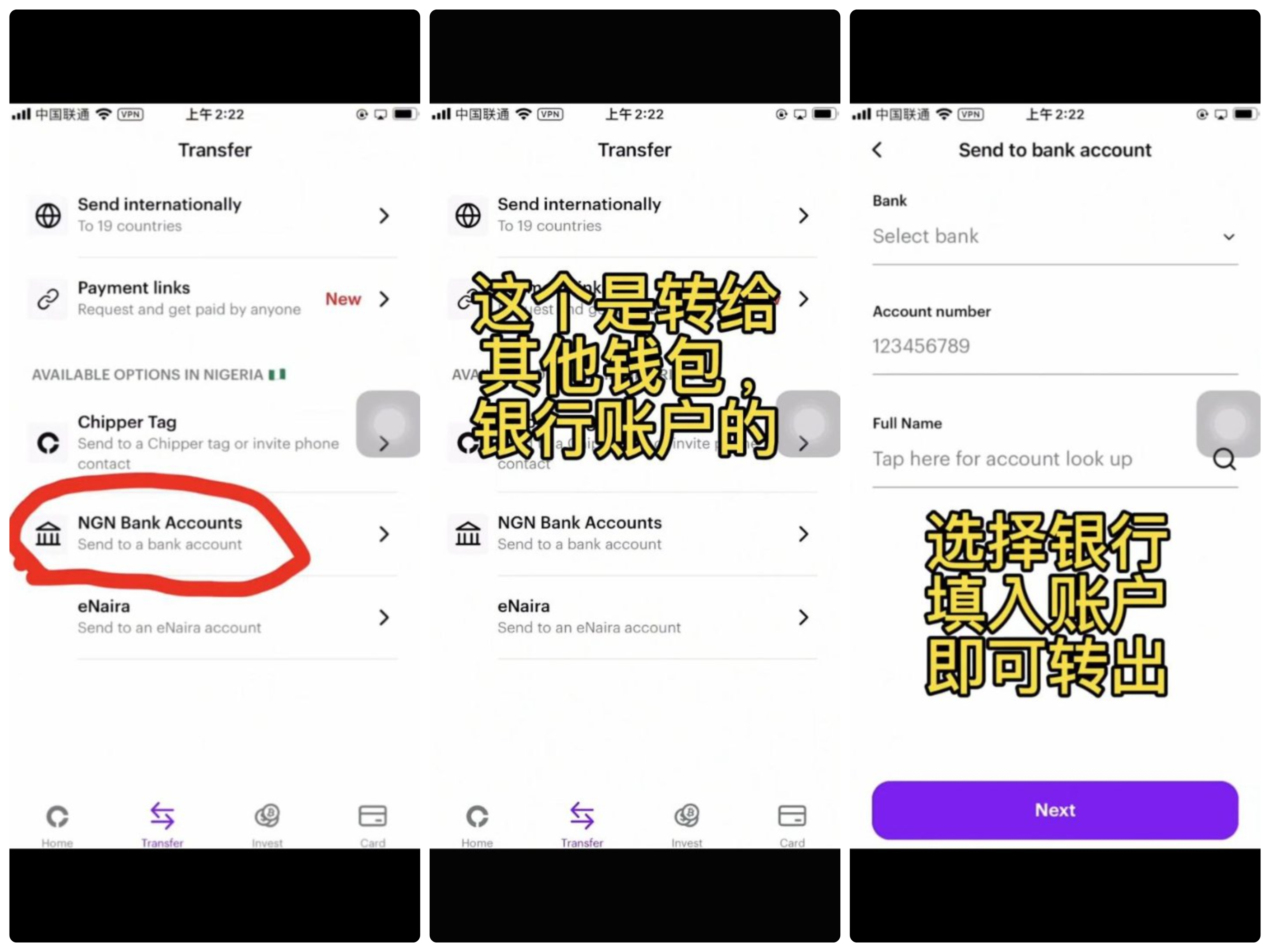
(4)好友转账
(5)银行互转
(6)卡片使用
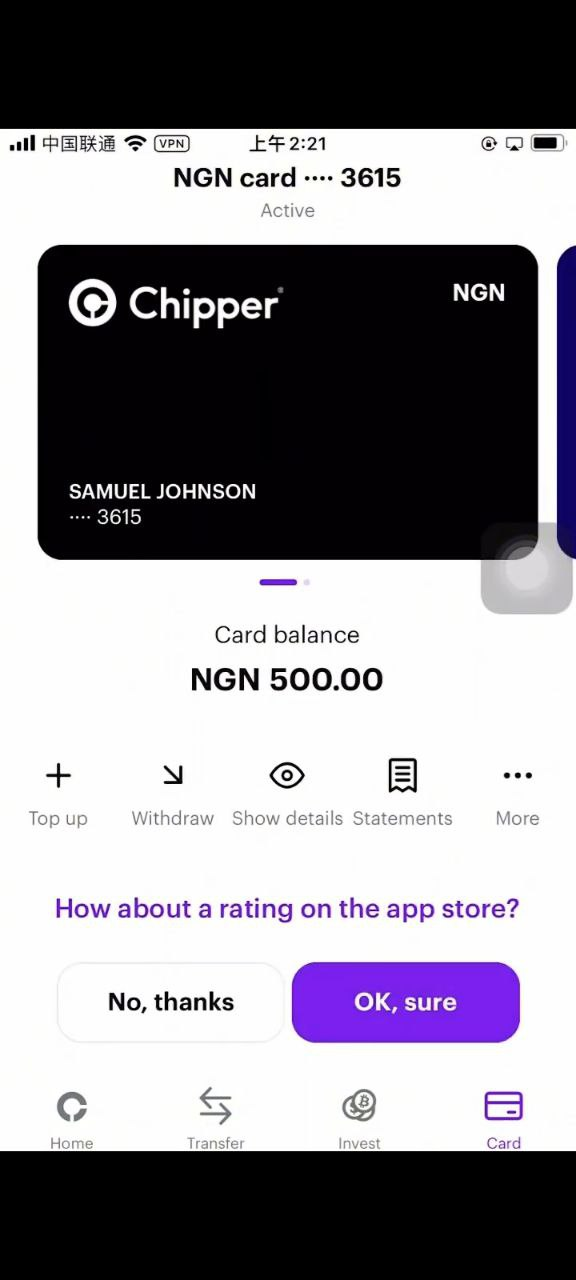
- +(top up):转钱进卡里
- 箭头(Withdraw):把卡里的钱提到钱包 小眼睛(show details):查看卡片信息 注意:
- 钱包和卡片可以看成独立的,放在卡片里的钱,即便钱包被封禁只要记住卡号信息仍然可以进行使用!
四、结语
任何尼区产品牢记随用随充!!
(1)请勿随意联系客服,联系客服是可以解决问题,但问题解决后,它会把你的号也给解决掉
(2)换绑邮箱,换绑手机号,删卡,都要联系客服进行修改,即增加封号概率
(3)Chipper cash每隔一段时间就会进行大面积的封号,所以即便你的号莫名其妙被封也属于正常现象

1 条评论
[...]尼日利亚可用钱包【2026年】2026年4月10日钱包排名timon 【夯】最佳自用钱包,非常稳定,封号概率小,安全性高被找回概率较小;支持美元入金,可开美元卡➕奈拉卡,可绑苹果商店进行内购等,并且额度大;gomony【顶级】稳定性高,封号概率小,安全性高被找回概率小;支持美元入金,可开美元卡➕奈拉卡,可绑苹果商店进行内购等,额度相对于timon要小;paga【顶级高级】稳定性高,封号概率小,安全[...]